Administrasi Stock SAP
Berisi tutorial cara tarik stock dan mengeditnya di file SO Harian.
Dan Administrasi Indosat Lainnya.
- Cara Tarik Item Stock Harian Pada SAP
- Edit Stock Yang Sudah Di tarik dari SAP ke Excel
- Approve Barang Masuk SAP
- RETUR ANTAR TOKO / RETUR KE PUSAT
- EDIT STOCK UNTUK SO HARIAN ( SIMPLIFIED )
Cara Tarik Item Stock Harian Pada SAP
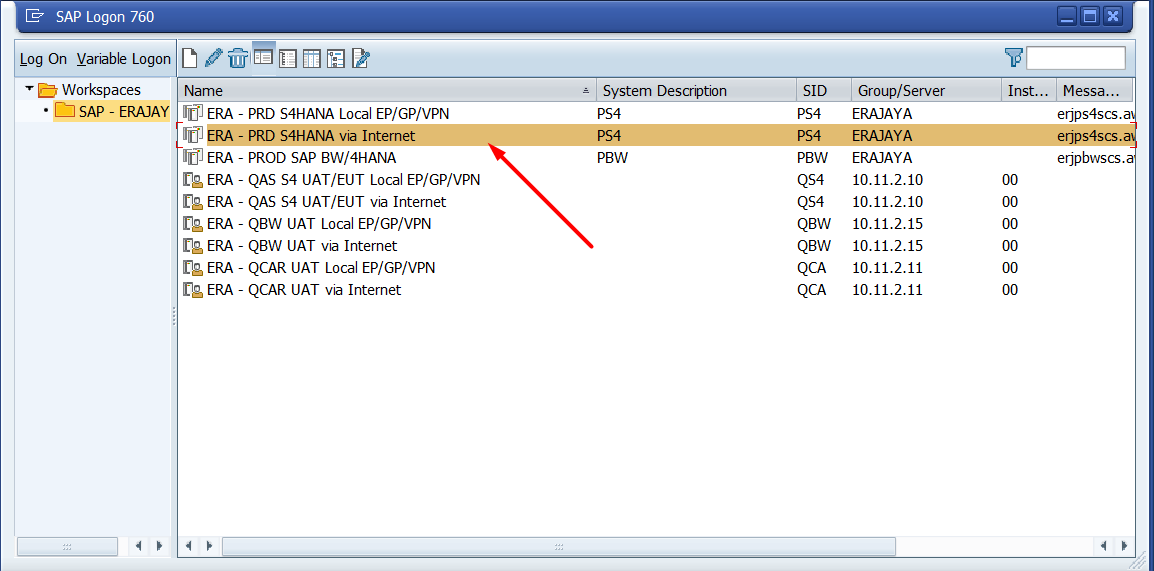
- Silahkan Buka SAP, dan pilih Pilihan Nomor 2 ERA - PRD S4HANA via Internet. Dan Masukkan Username dan Pass nya.
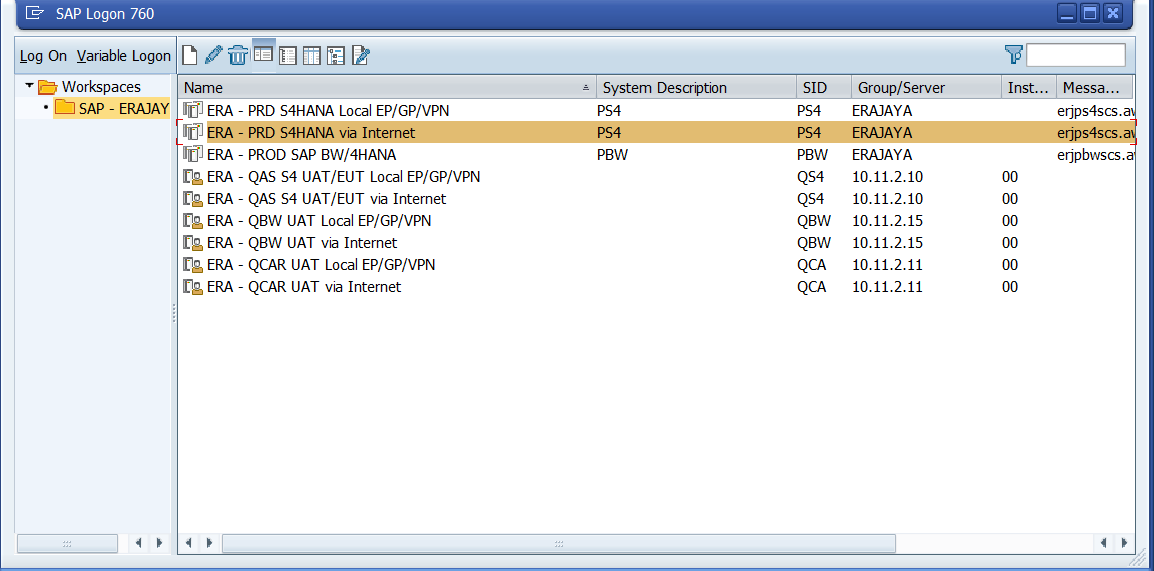
Jangan Salah Memasukkan Username Dan Password Sampai 3 Kali. Karena ID SAP Akan Terblokir
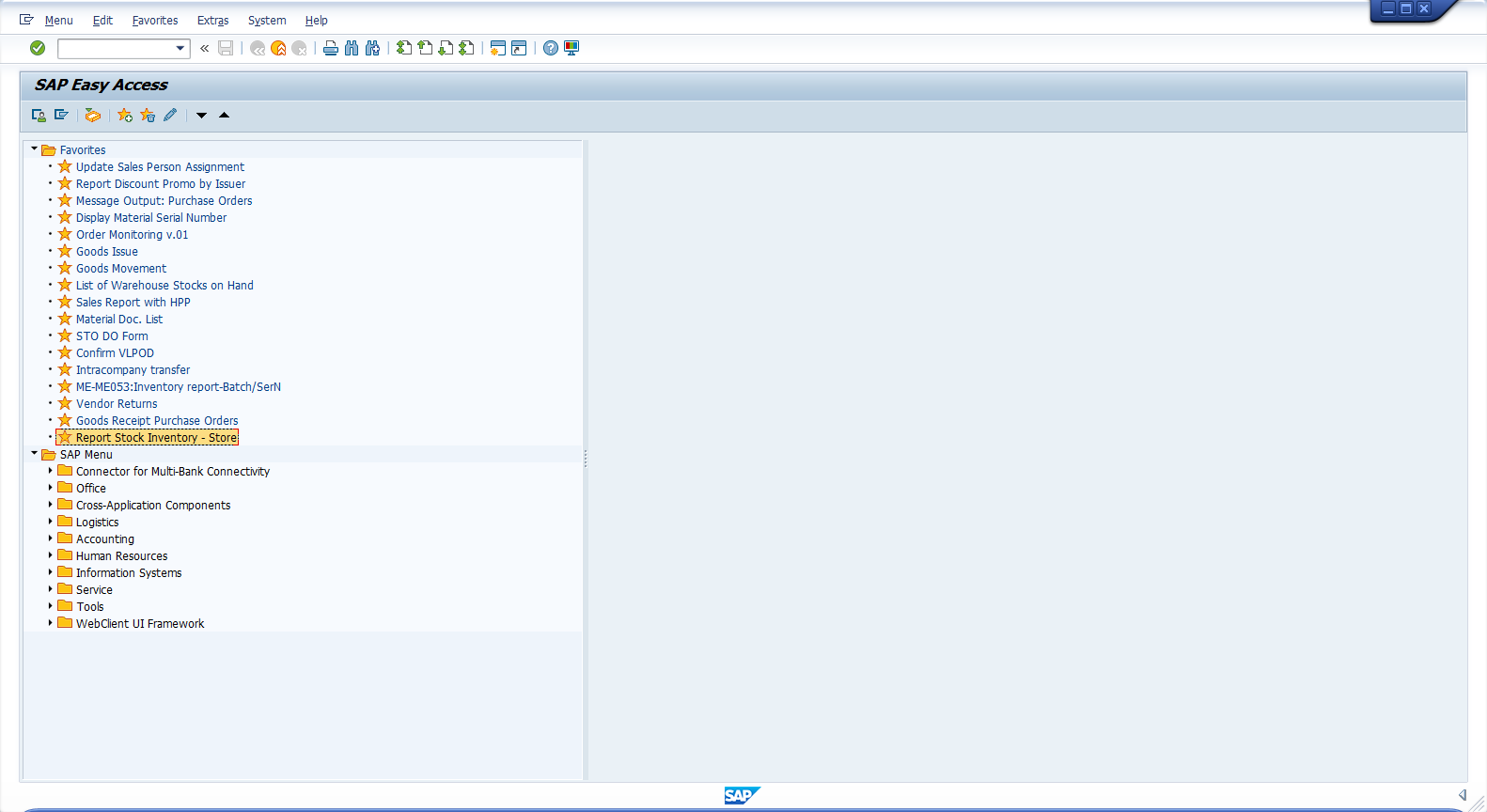
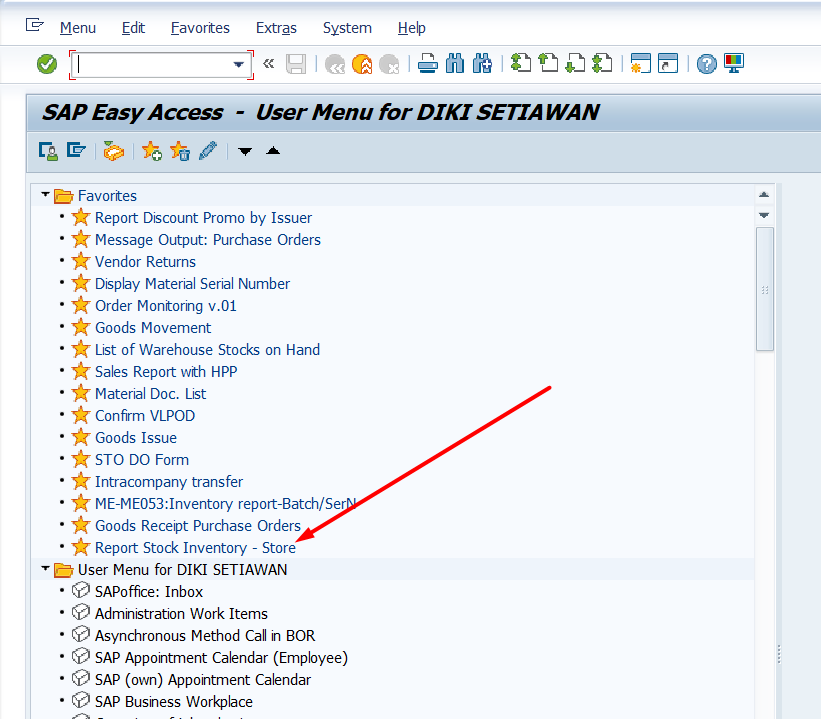
2. Selanjutnya pilih Report Stock Inventory - Store
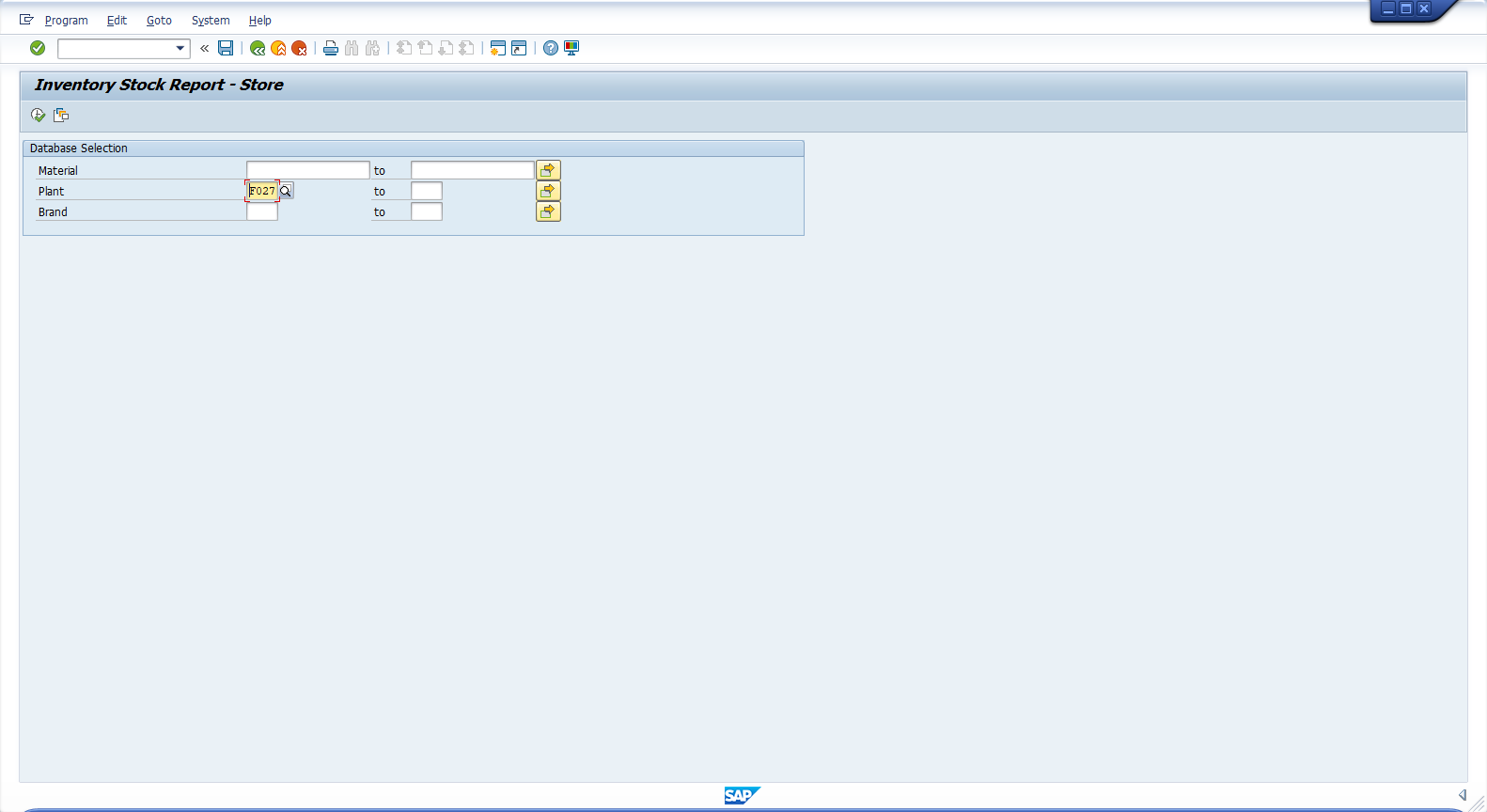
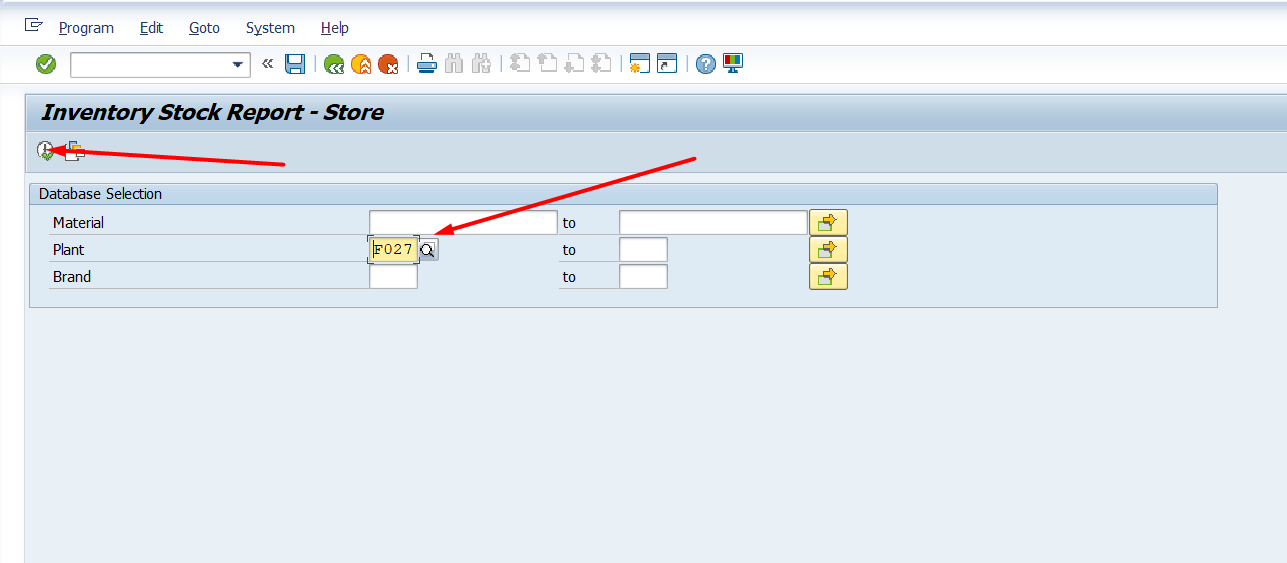
3. Masukkan Plant dengan Kode Store. F027 Untuk Store Pangkalan Bun dan Centang.
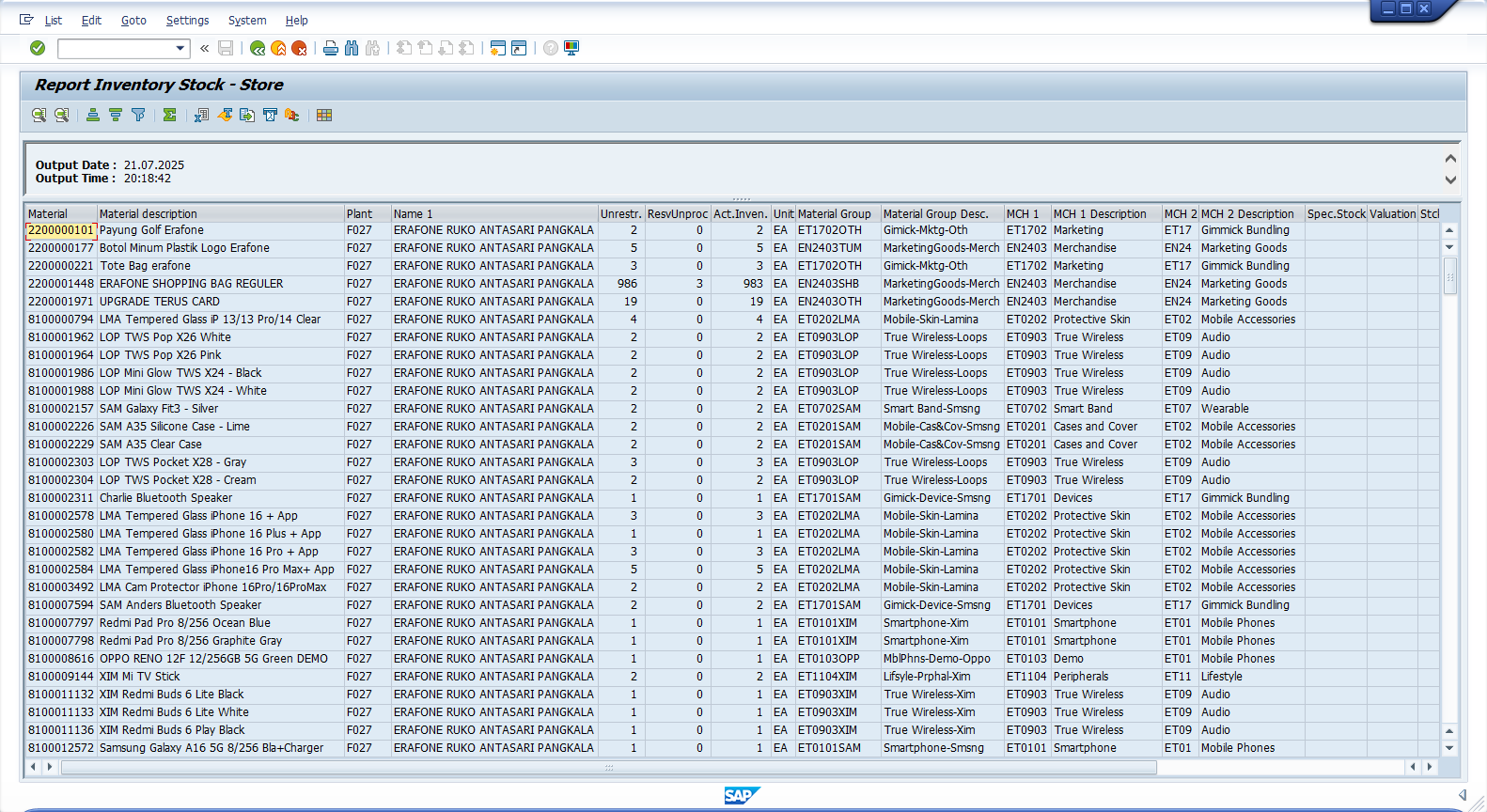
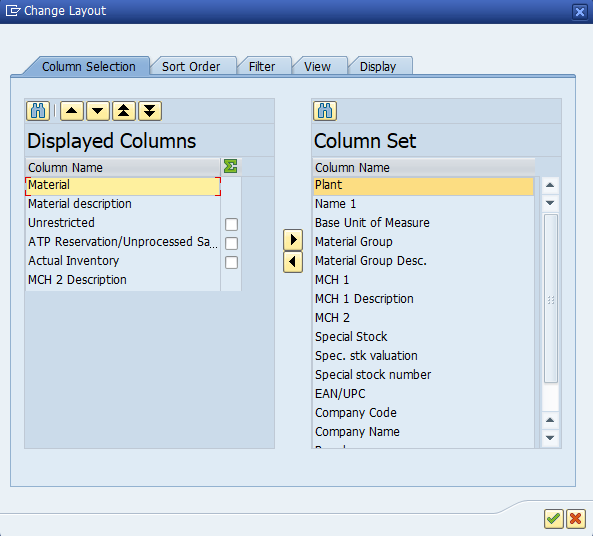
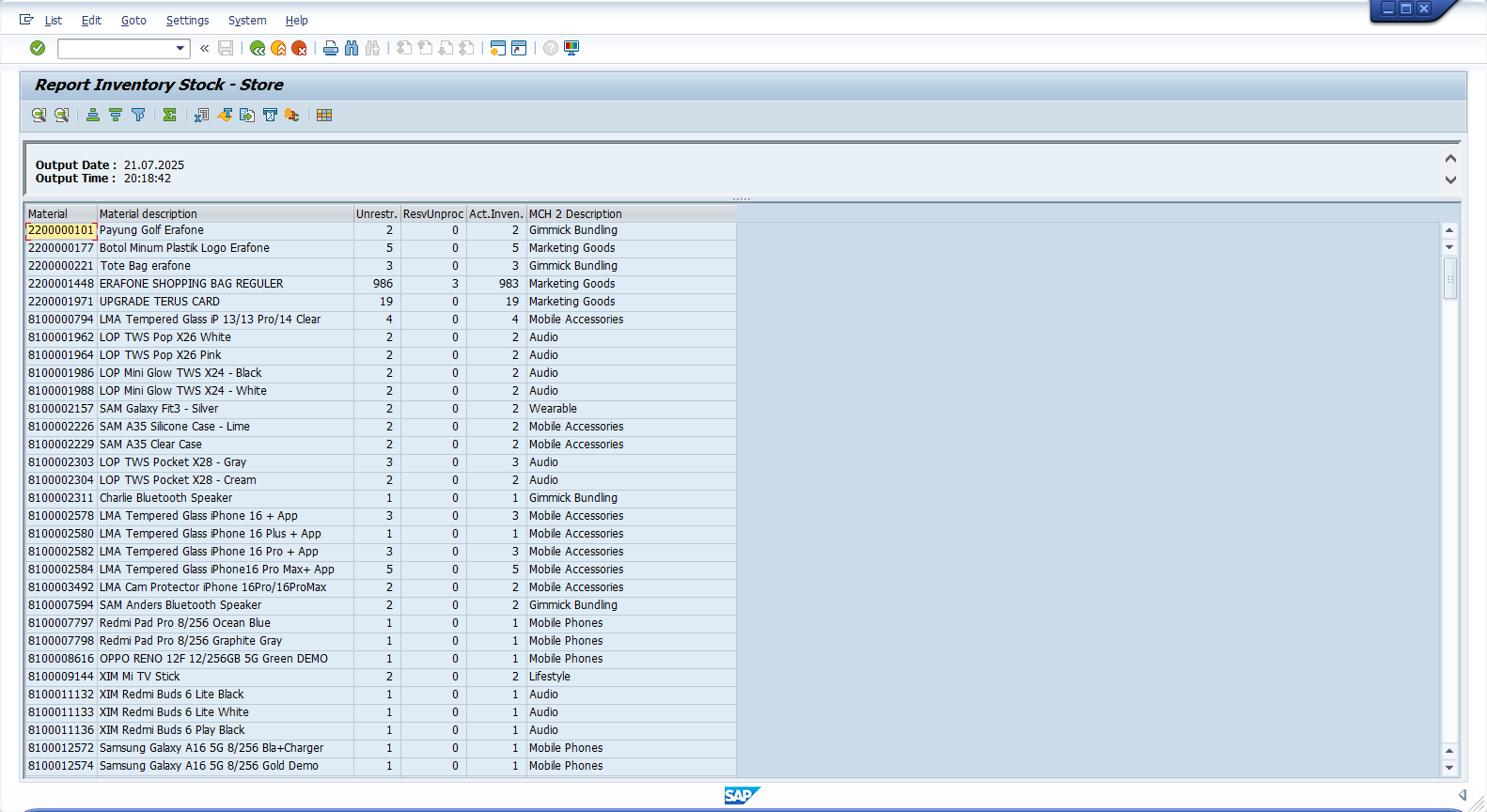
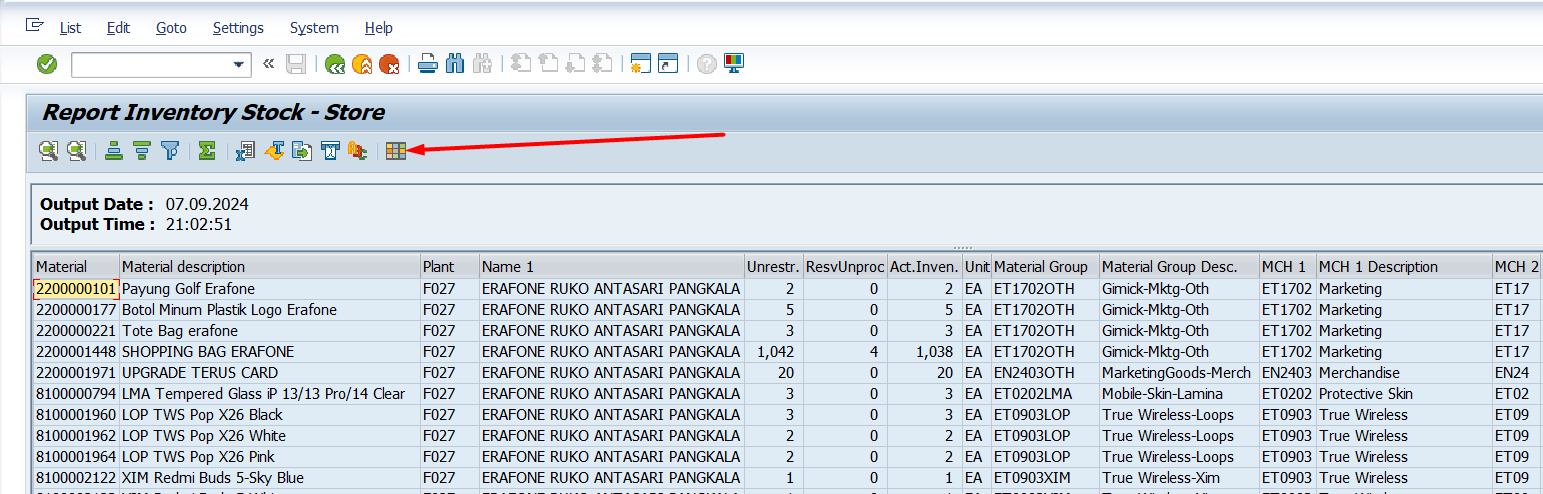
4. Setelah List Inventory sudah terbuka. Pilih lambang Rubik untuk menyaring kolom apa aja yang akan di tampilkan
5. Sisakan Hanya Kolom berikut dan centang
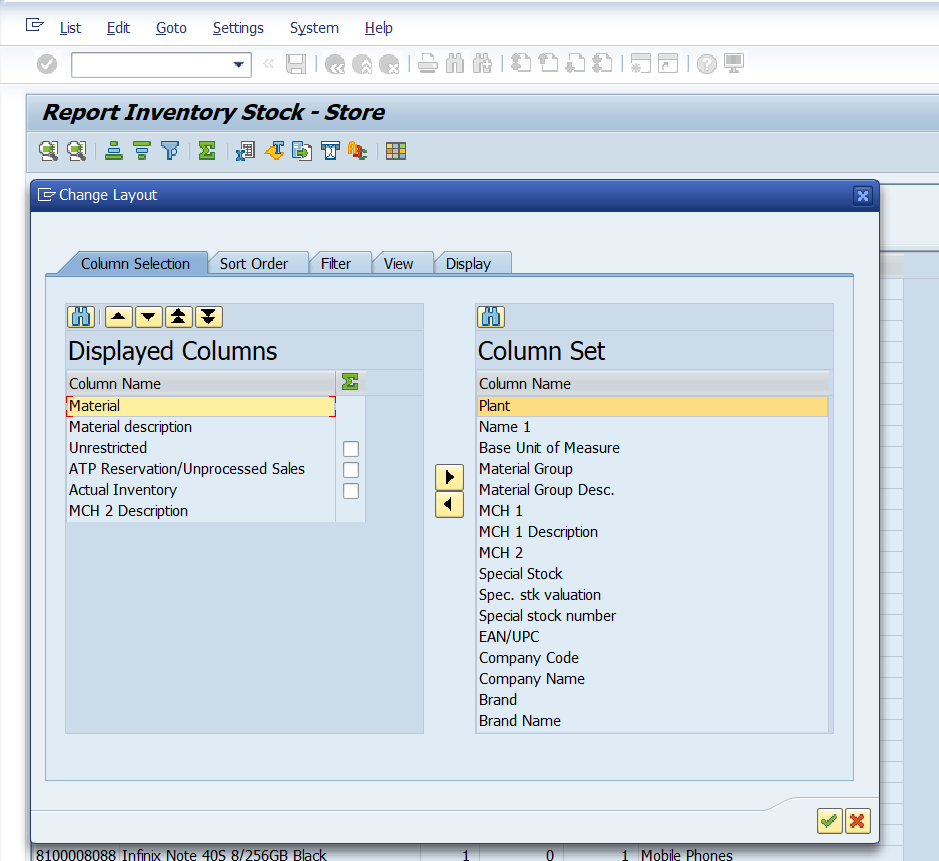
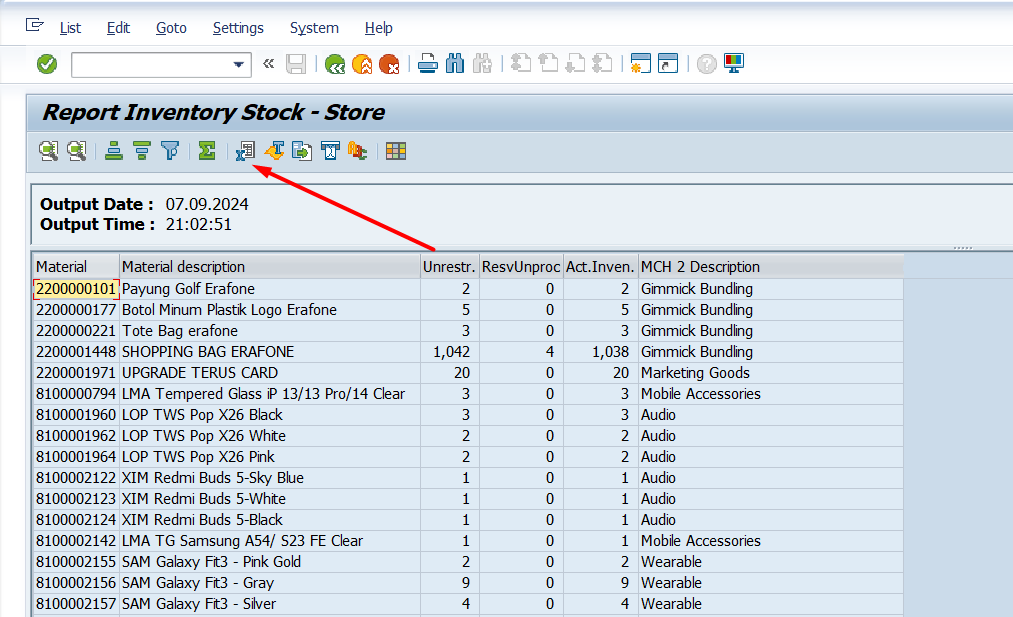
6. Setelah itu item akan tersaring dan silahkan export ke Excel
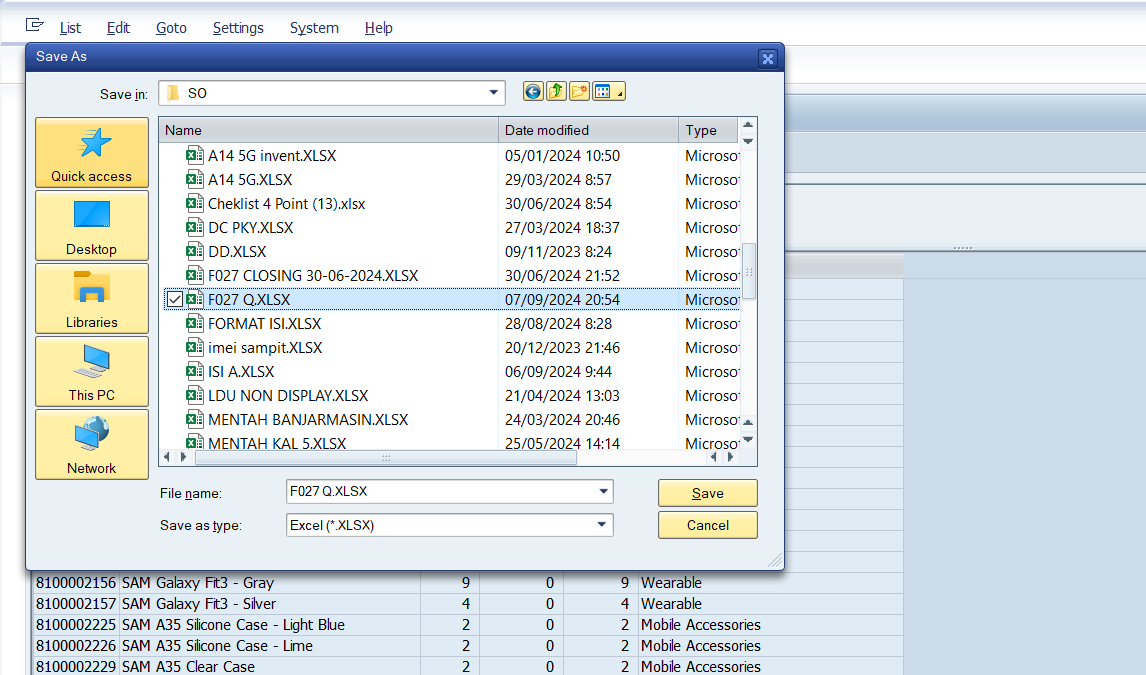
7. Pilih Lokasi Untuk Menyimpan File dan file akan Otomatis terbuka
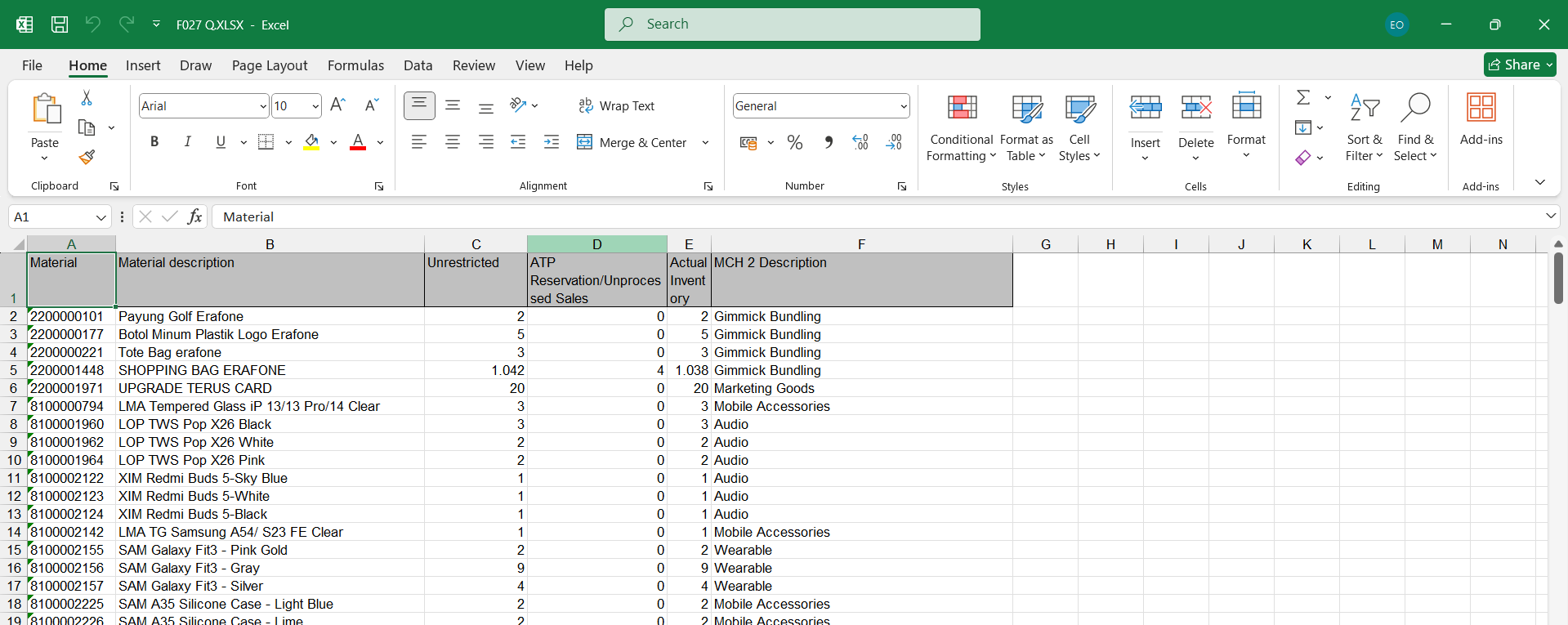
Contoh file yang sudah di Export
Untuk Tahap Selanjutnya akan di lanjutkan di halaman berikutnya.
Edit Stock Yang Sudah Di tarik dari SAP ke Excel
- Buka File Yang sudah di Tarik
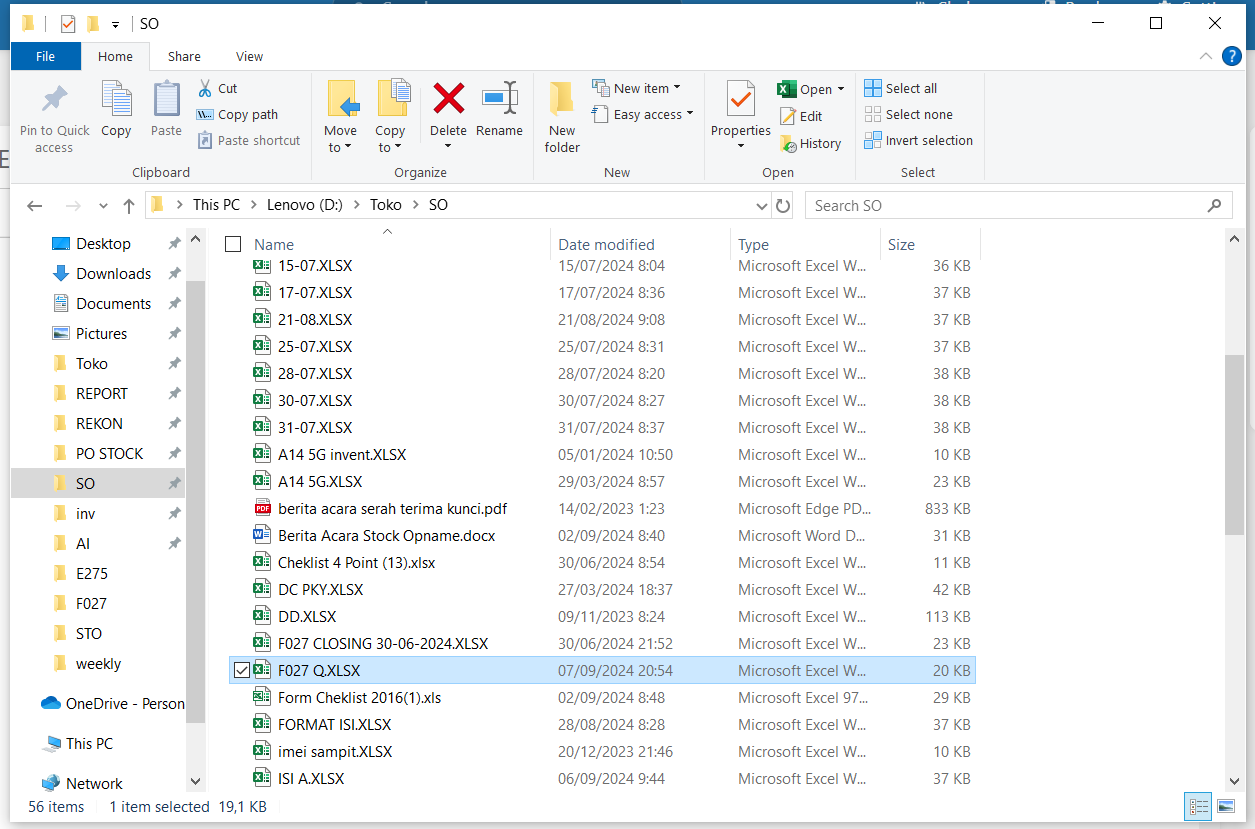
2. Block Header nya untuk filter item stock nya
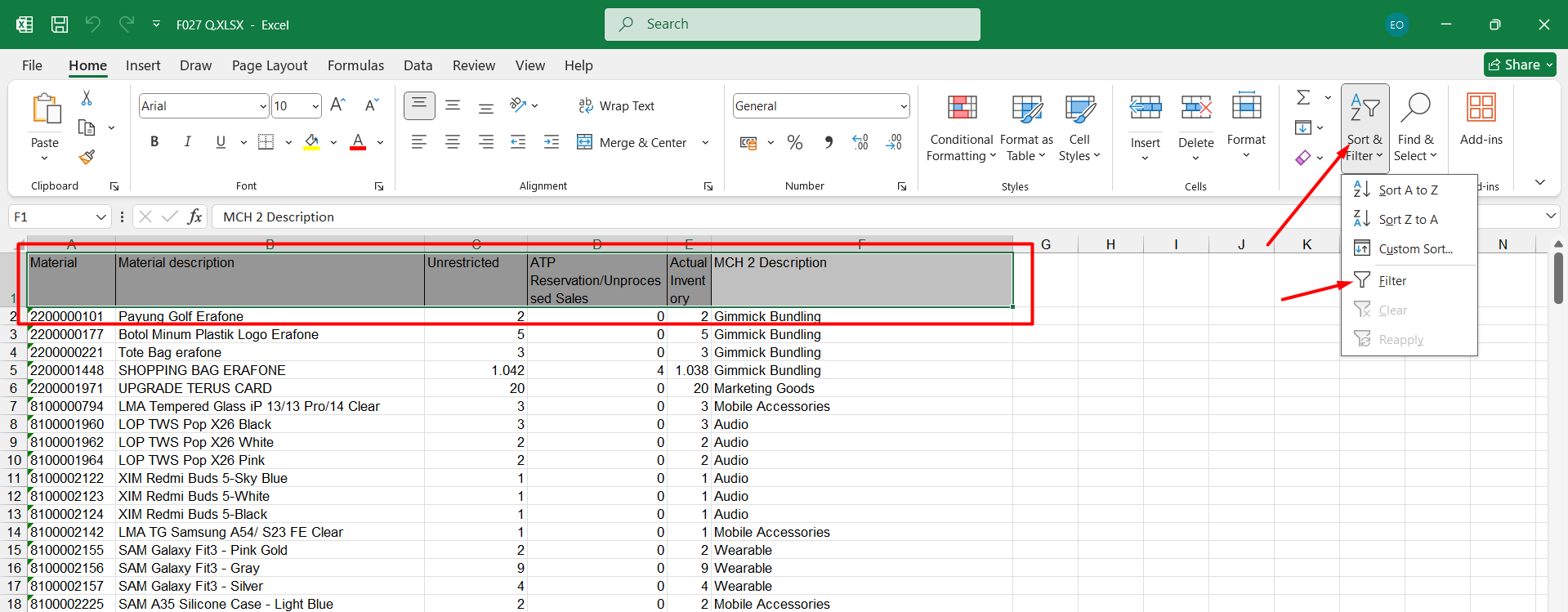
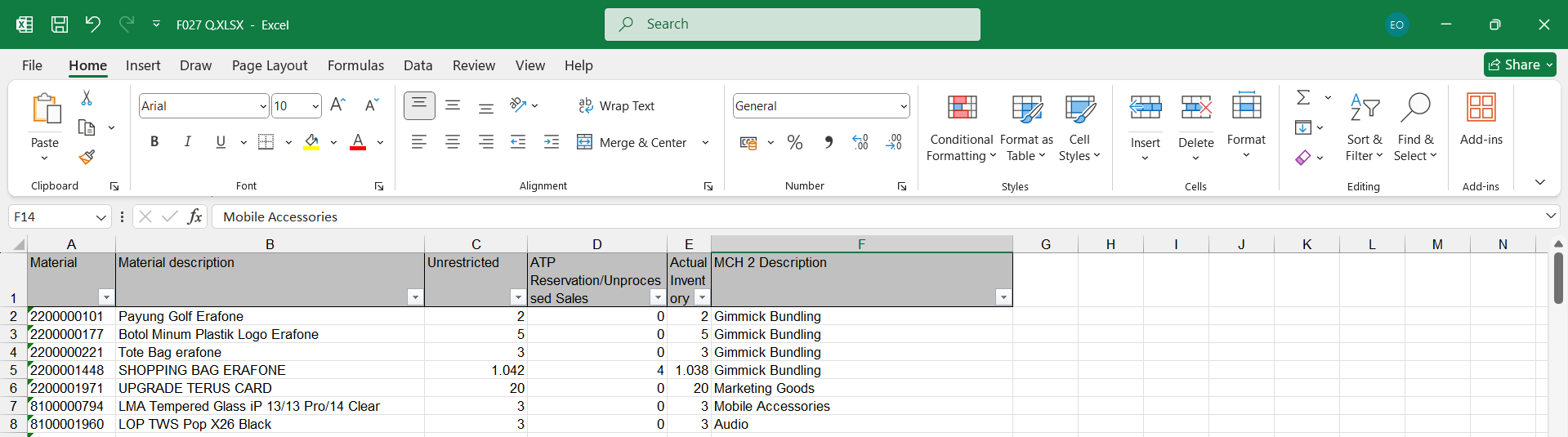
3. Setelah itu akan muncul lambang panah bawah di setiap header nya.
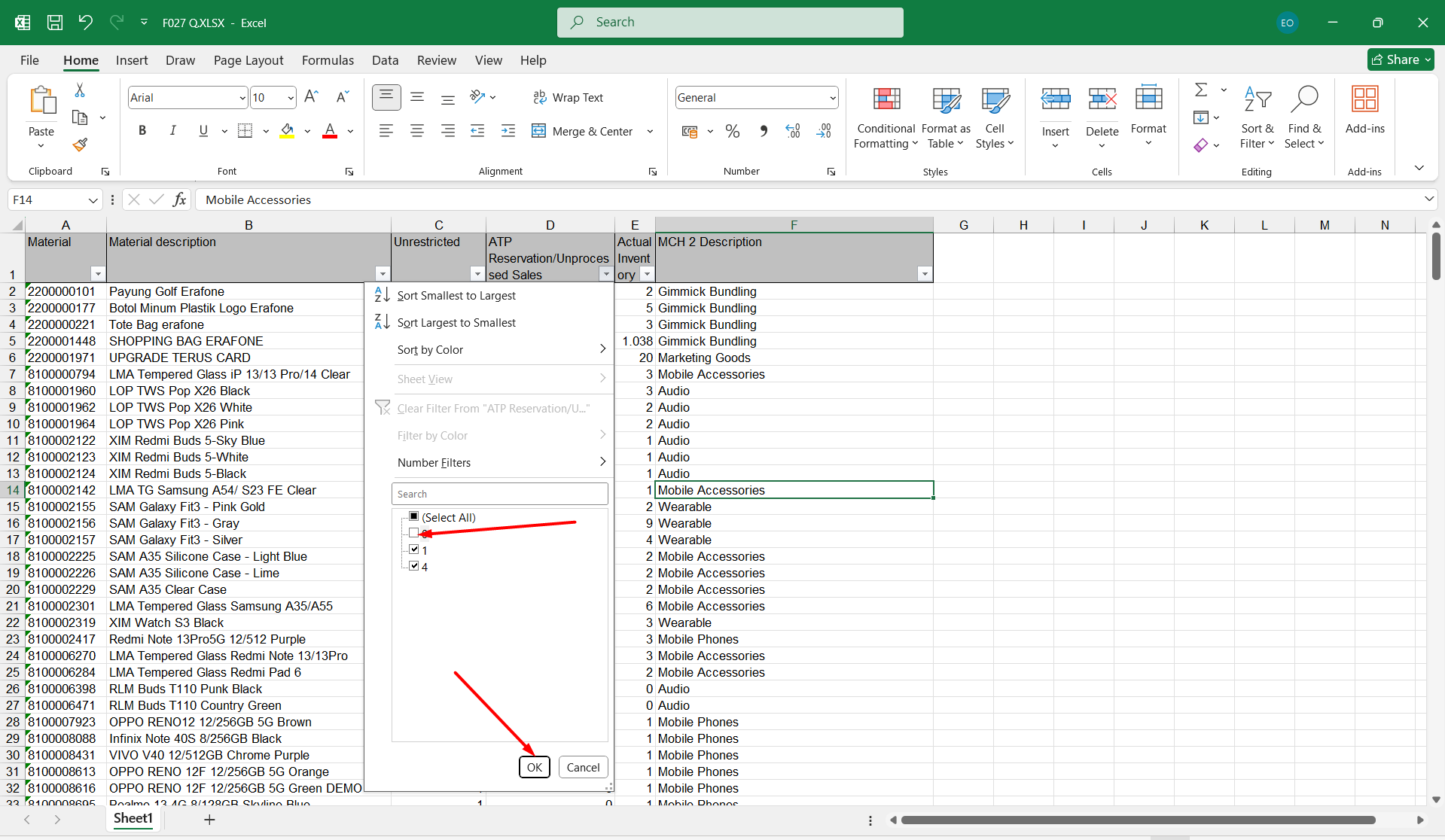
4. Pertama kita harus cek dulu apakah ada stock gantung dengan cara memilih panah di ATP Reservation/Unprocessed Sales. Jika ada angka selain 0 di bagian yang diberikan kotak, artinya ada stock yang masih kepotong. Klik oke untuk melihat item apa aja yang kepotong.
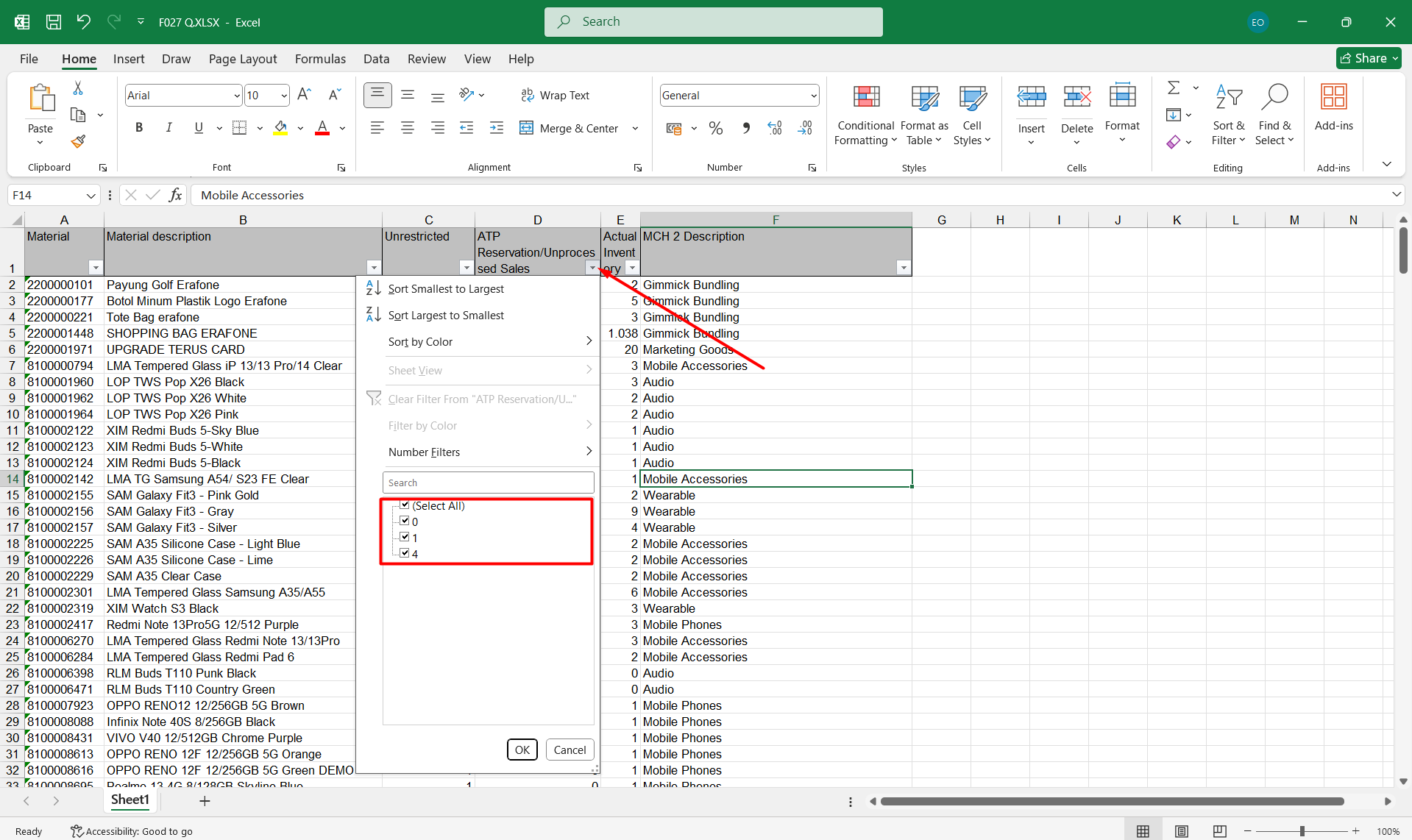
5. Hilangkan Centang angka 0 dan OK
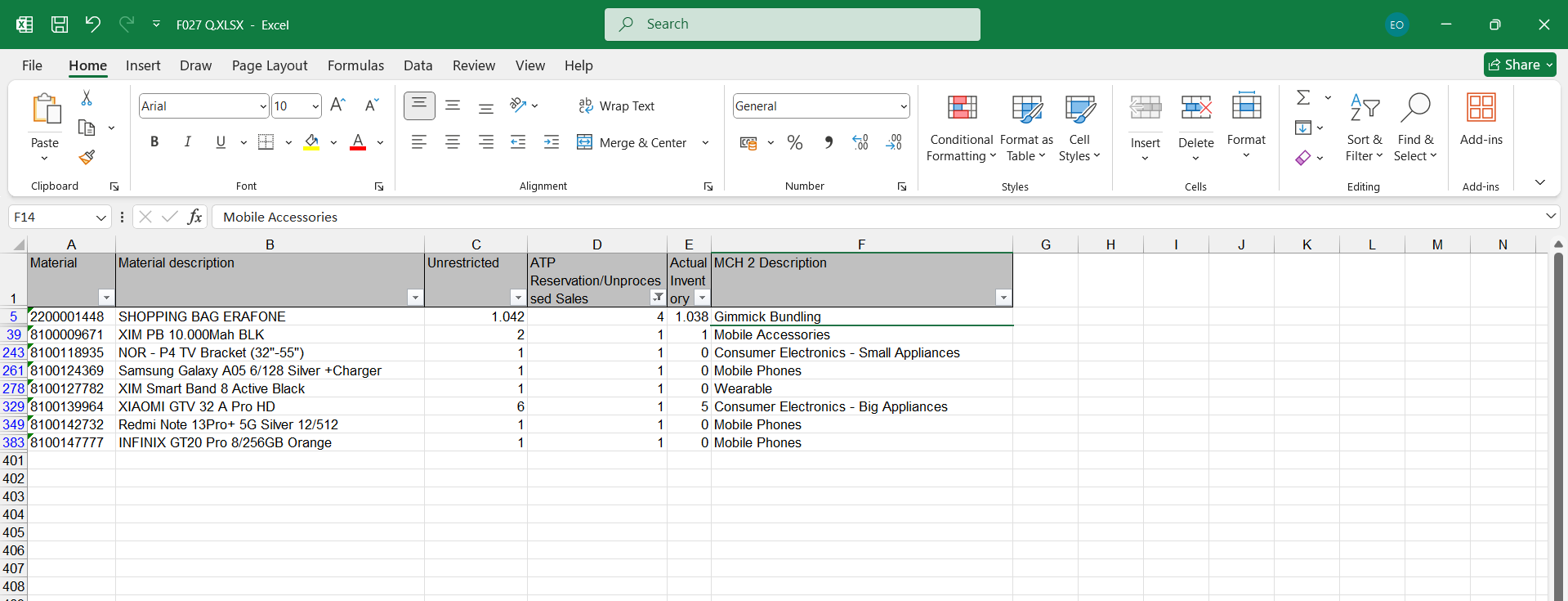
6. Berikut Contoh item yang gantung/belum terpotong/belum di proses, silahkan cek lagi dengan data penjualan yang kemaren
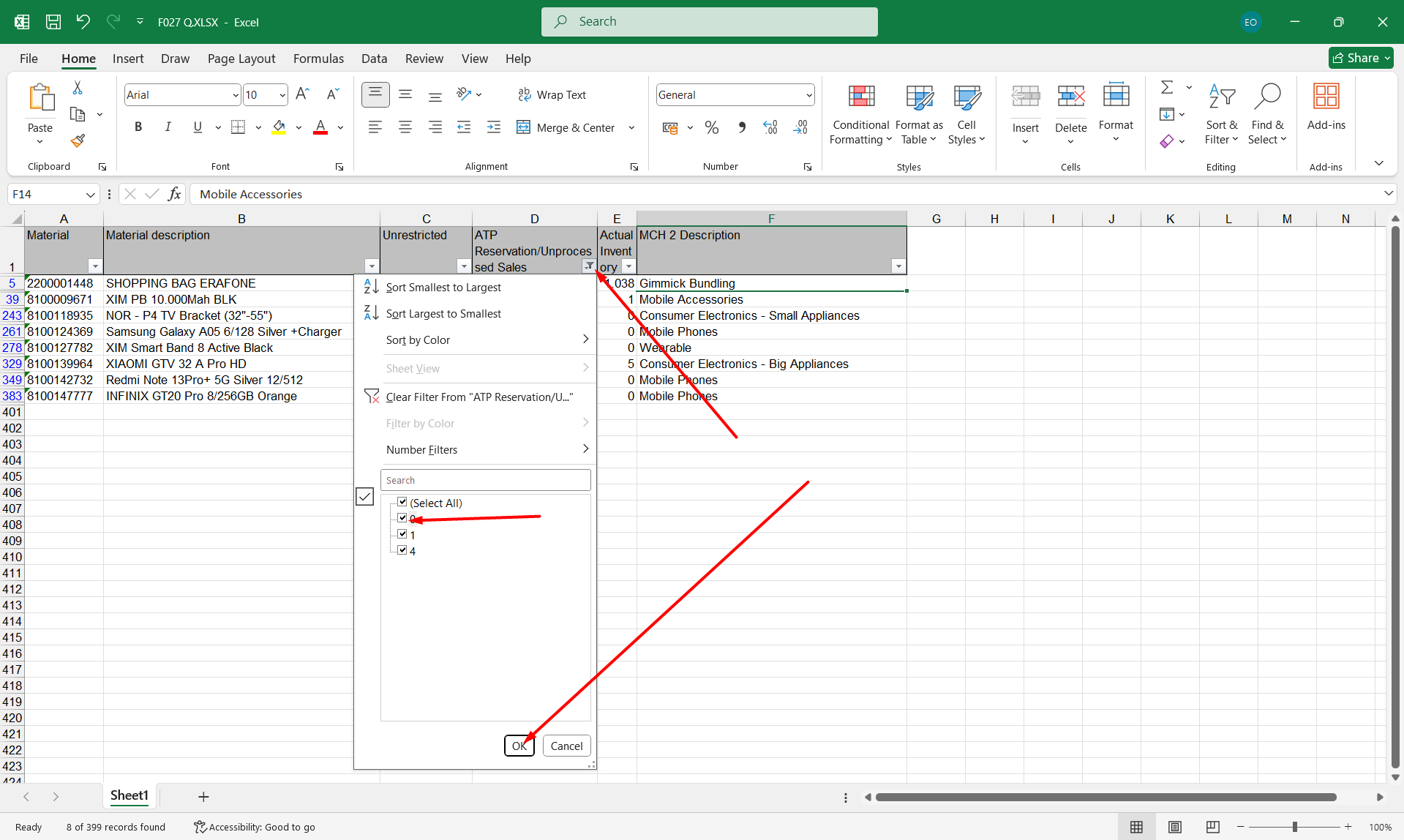
7. Kembalikan filter nya kembali untuk lanjut ke tahap selanjutnya
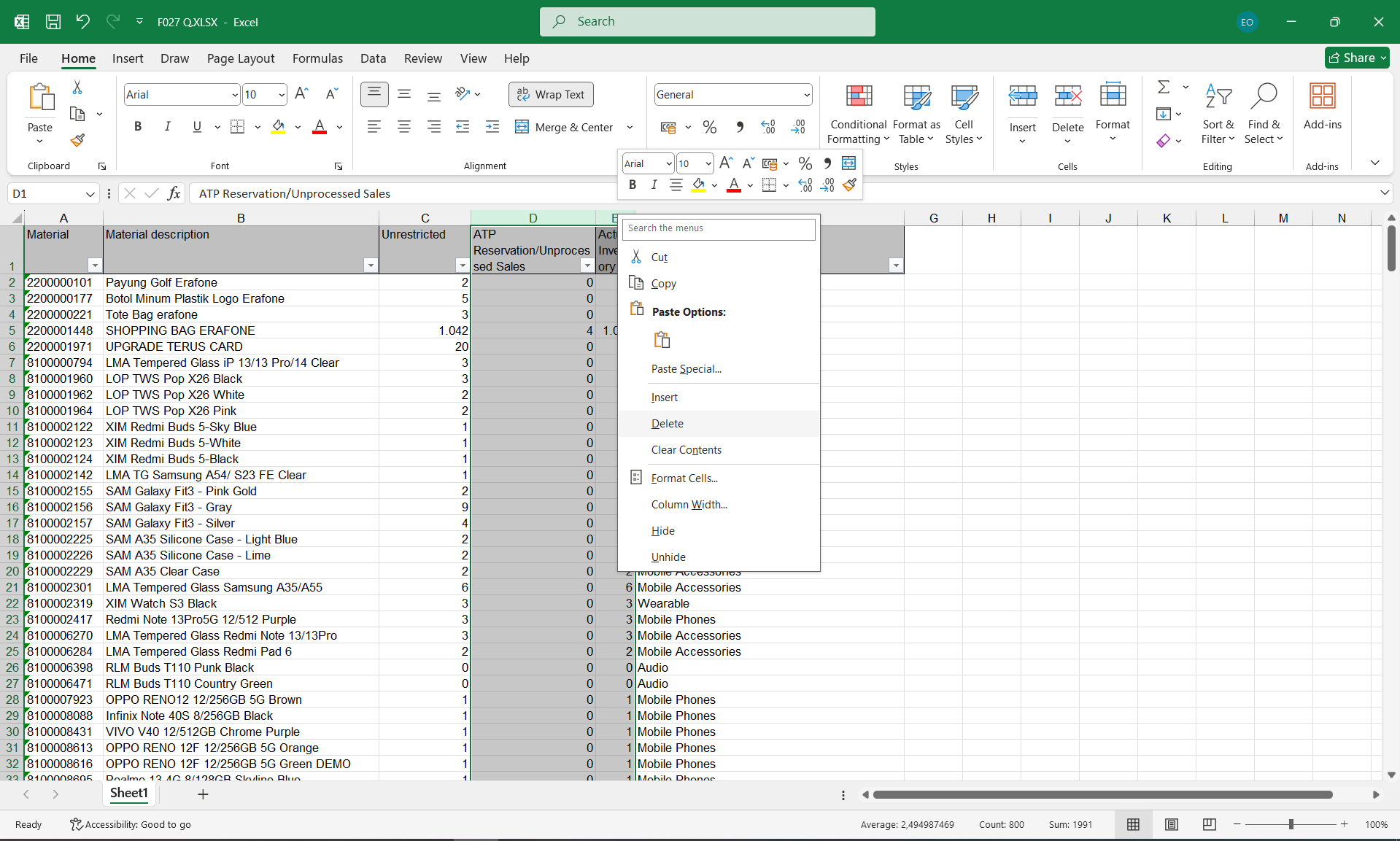
8. Tandai kolom ATP dan Actual Inventory untuk dihapus
9. Setelah itu filter kolom Unrestriced dan tampilkan hanya item dengan quantity 0
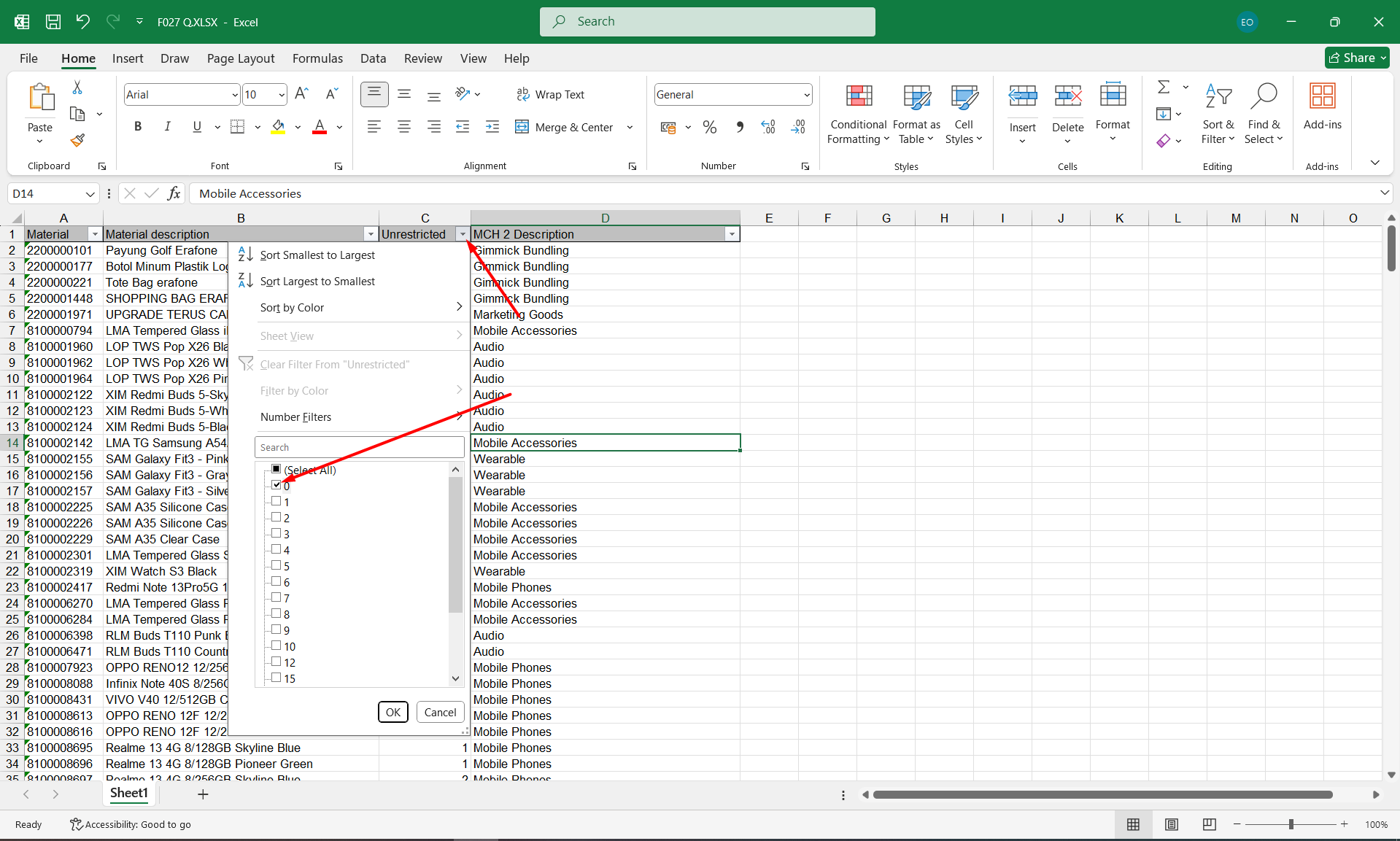
10. Hapus item dengan quantity 0
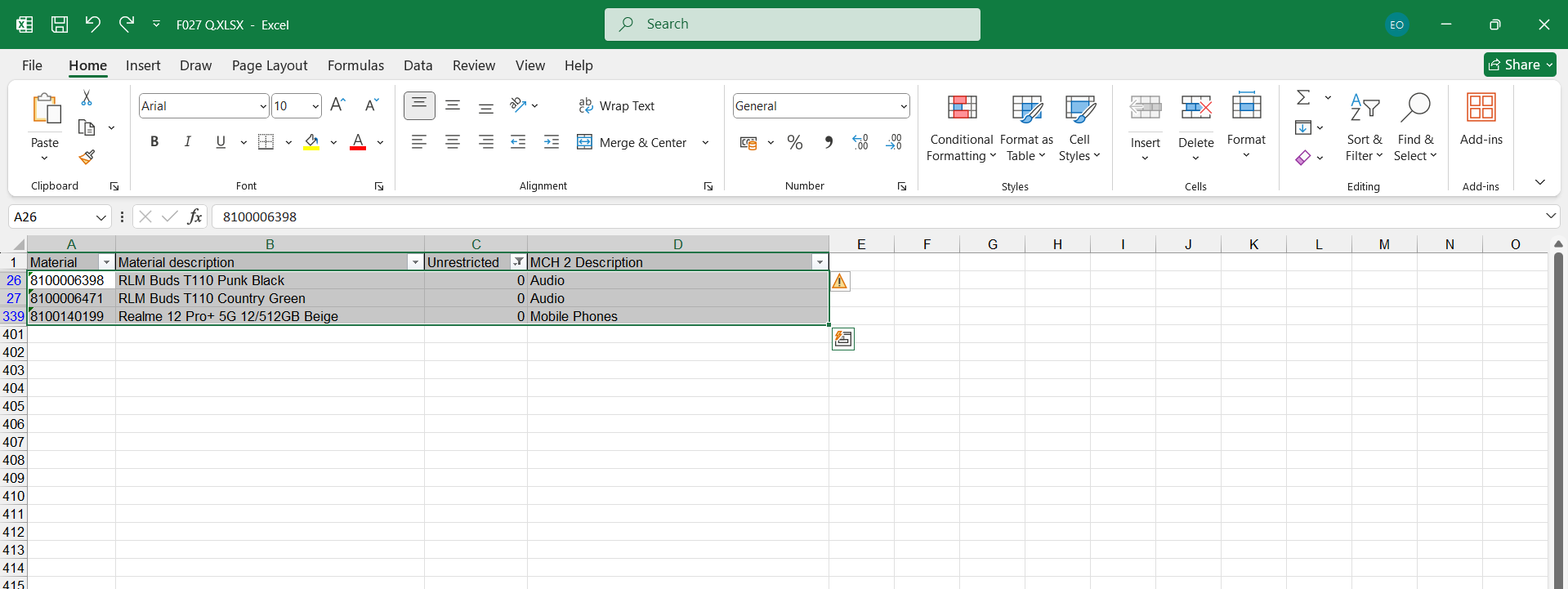
11. Kembalikan filter nya untuk menampilkan semua stock
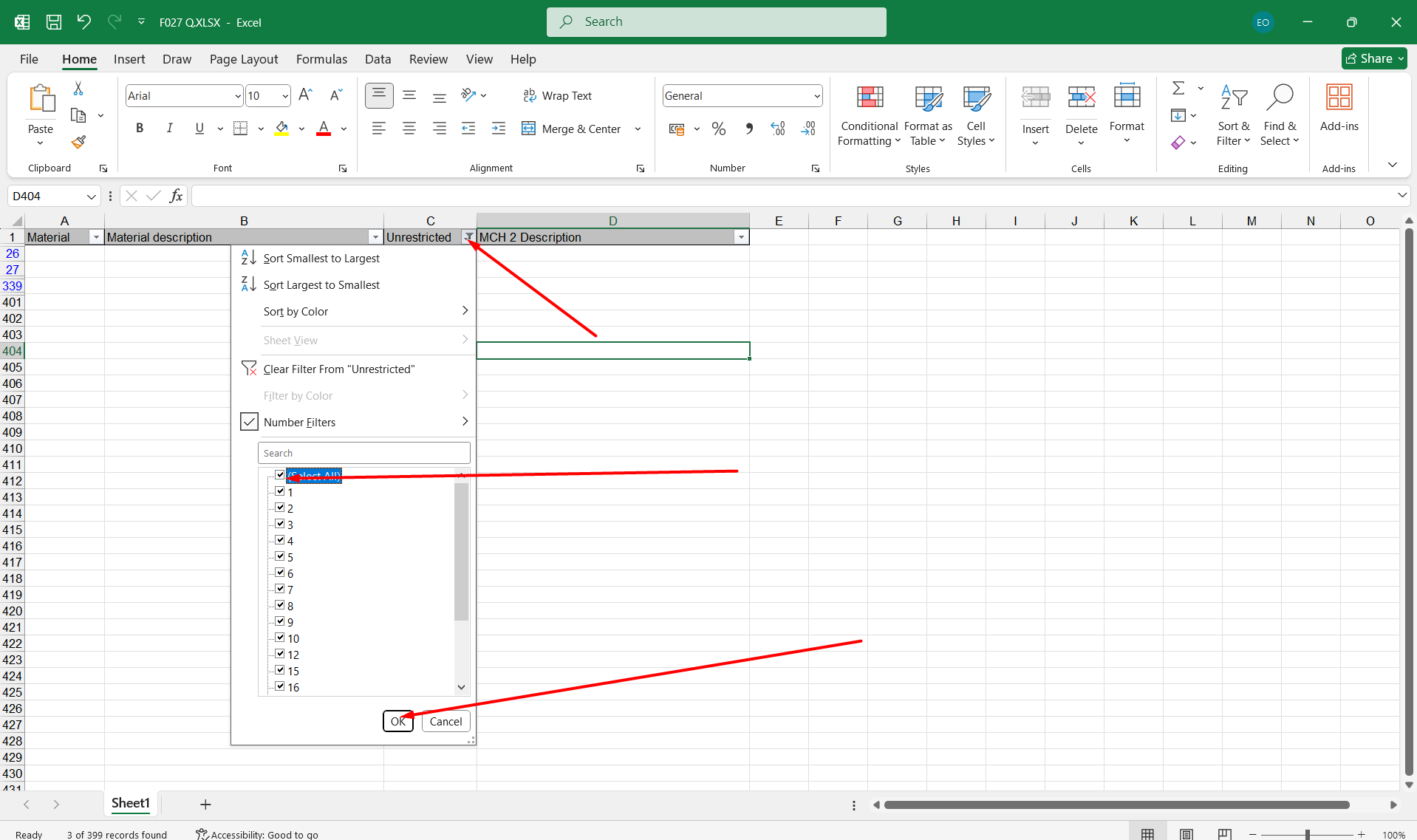
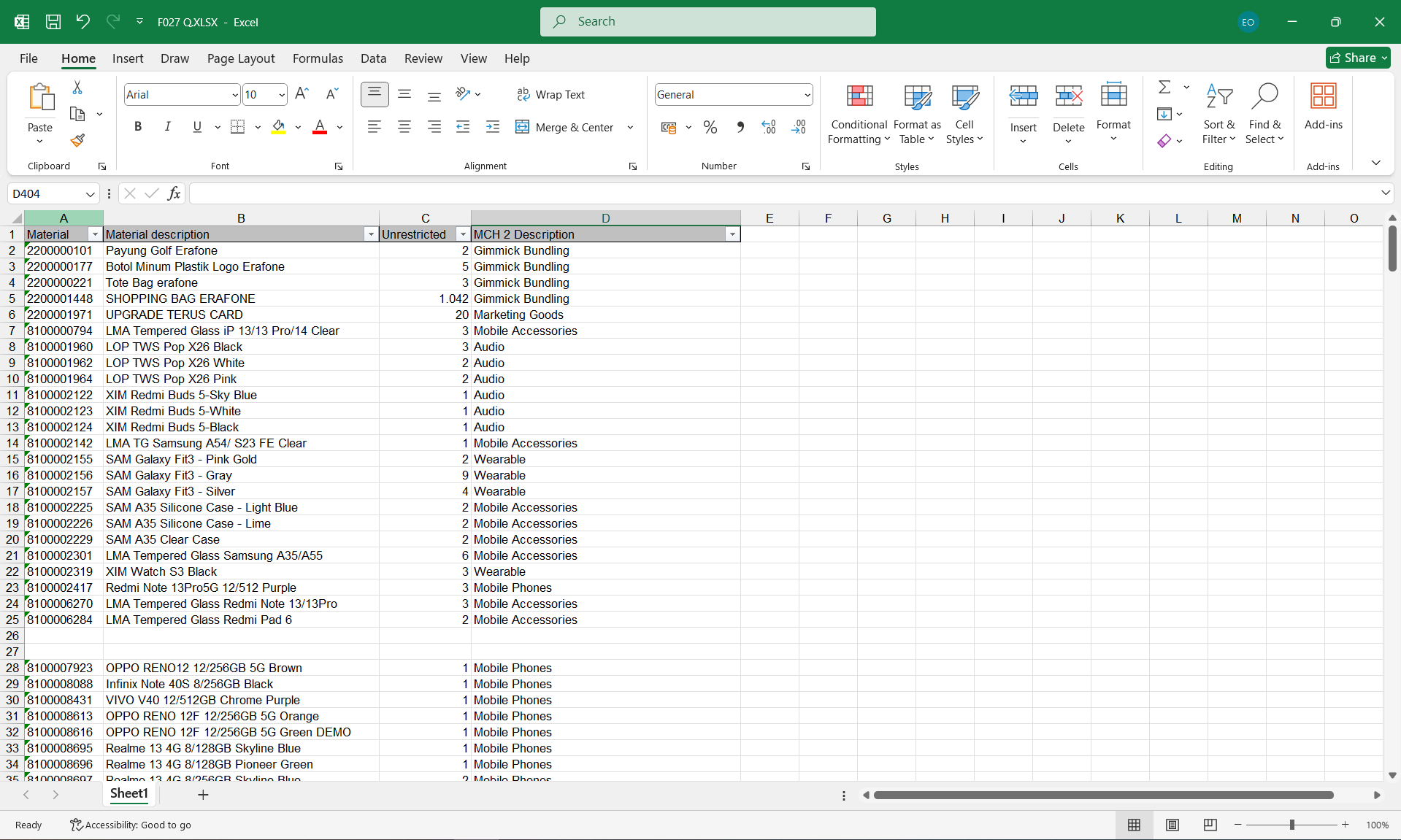
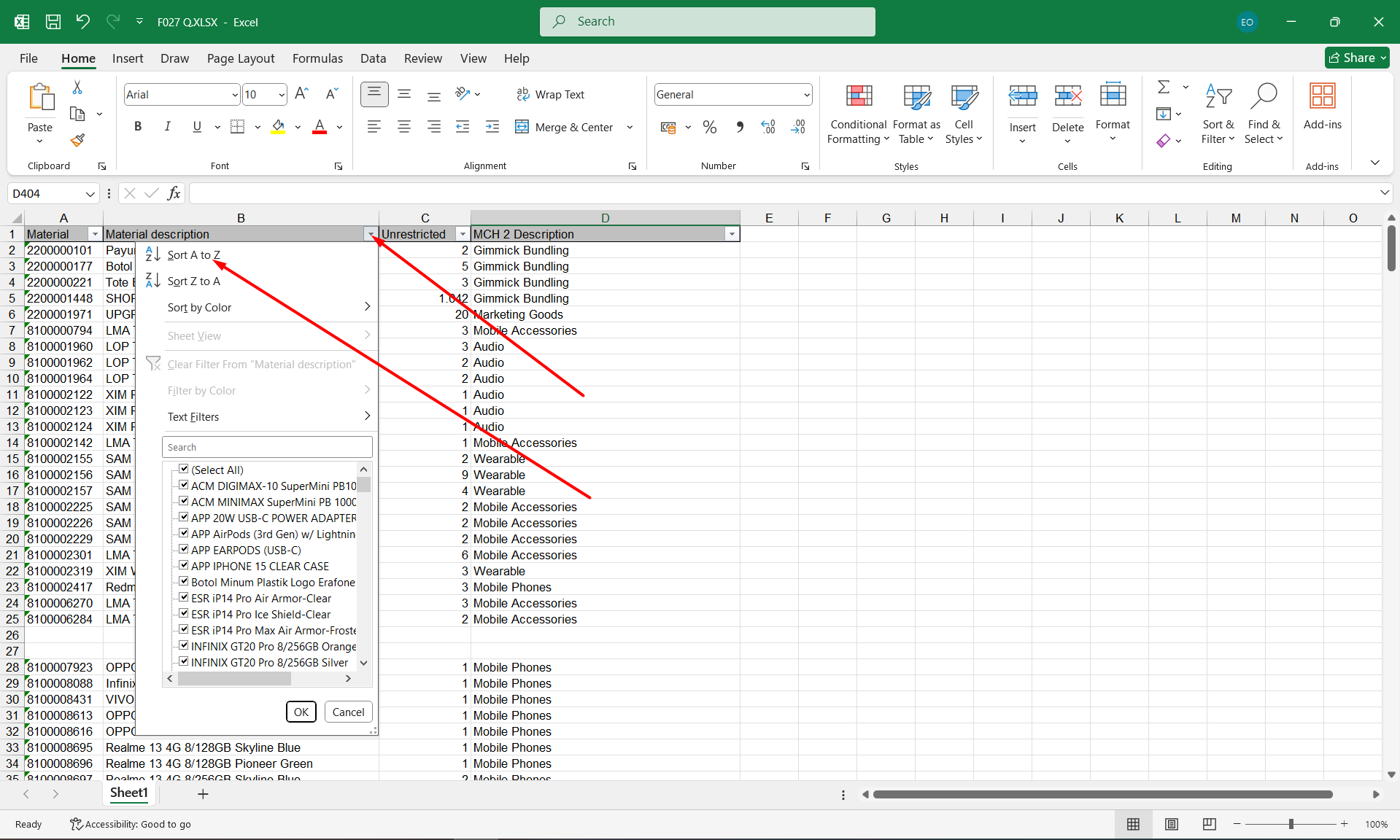
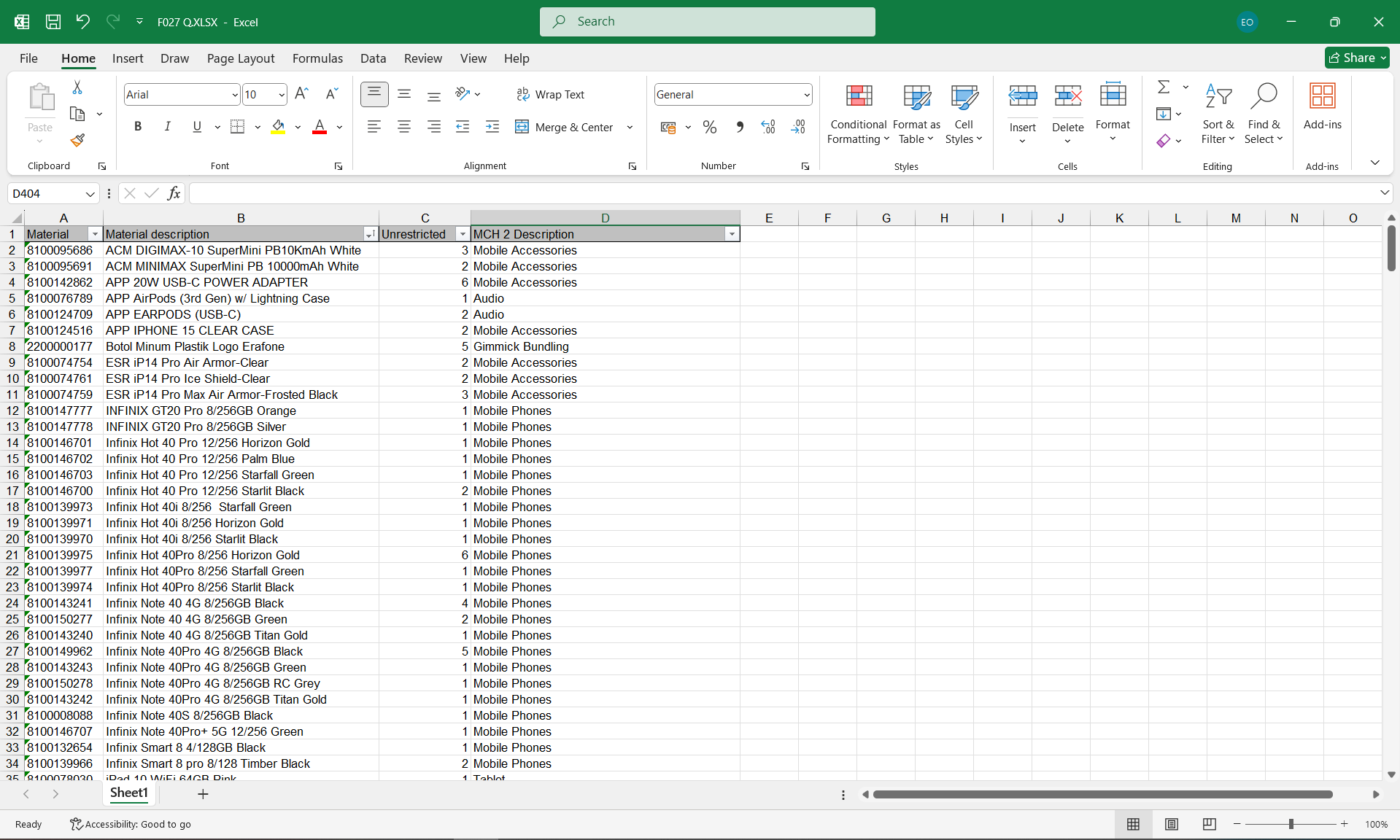
12. Filter untuk mengurutkan stock dari Alfabet A ke Z
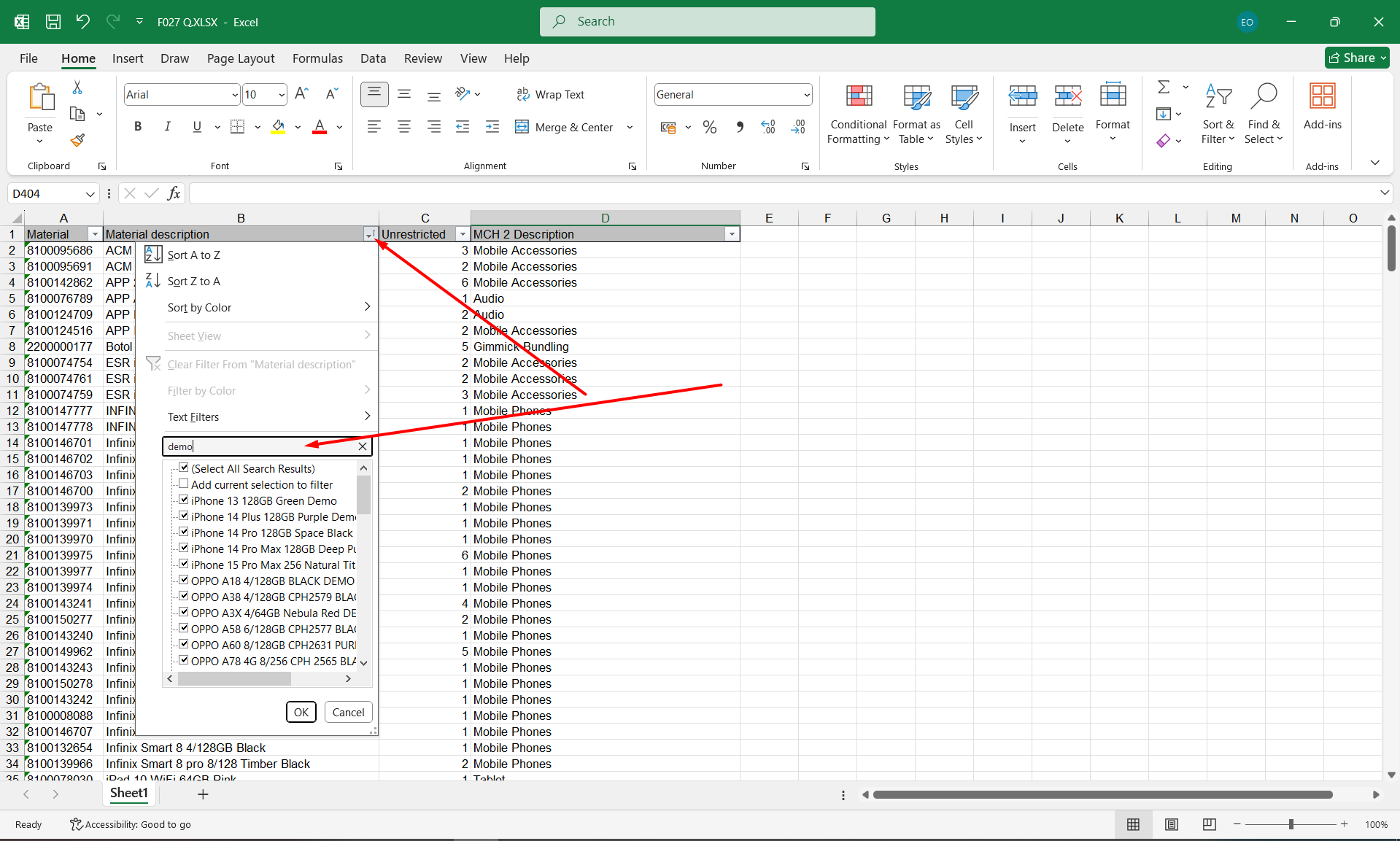
13. Selanjutnya filter Material Description dengan mengetikkan demo untuk menampilkan demo
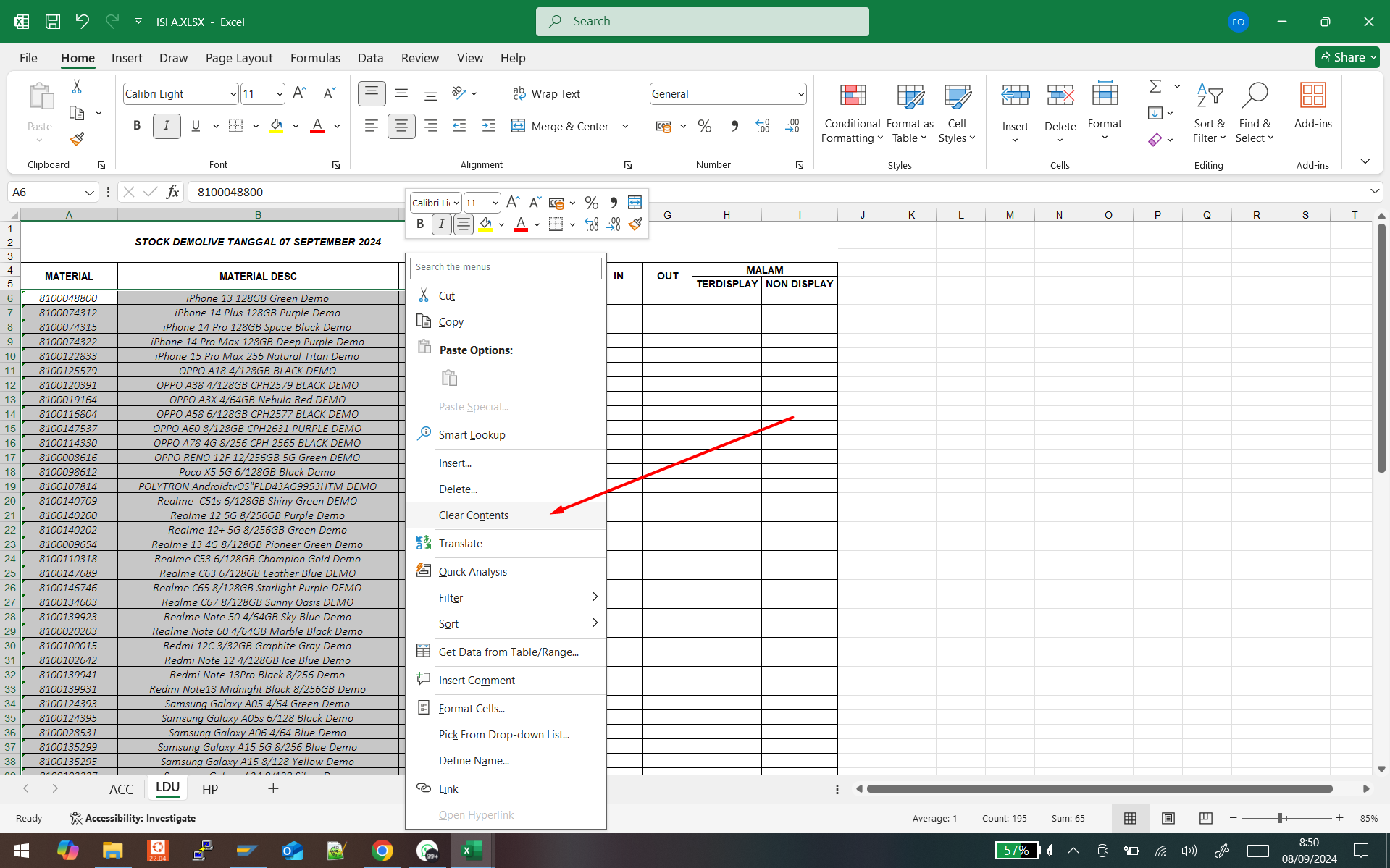
14. Silahkan hapus data stock lama pada Template SO Harian dengan block item yang ingin dihapus, klik kanan dan clear content.
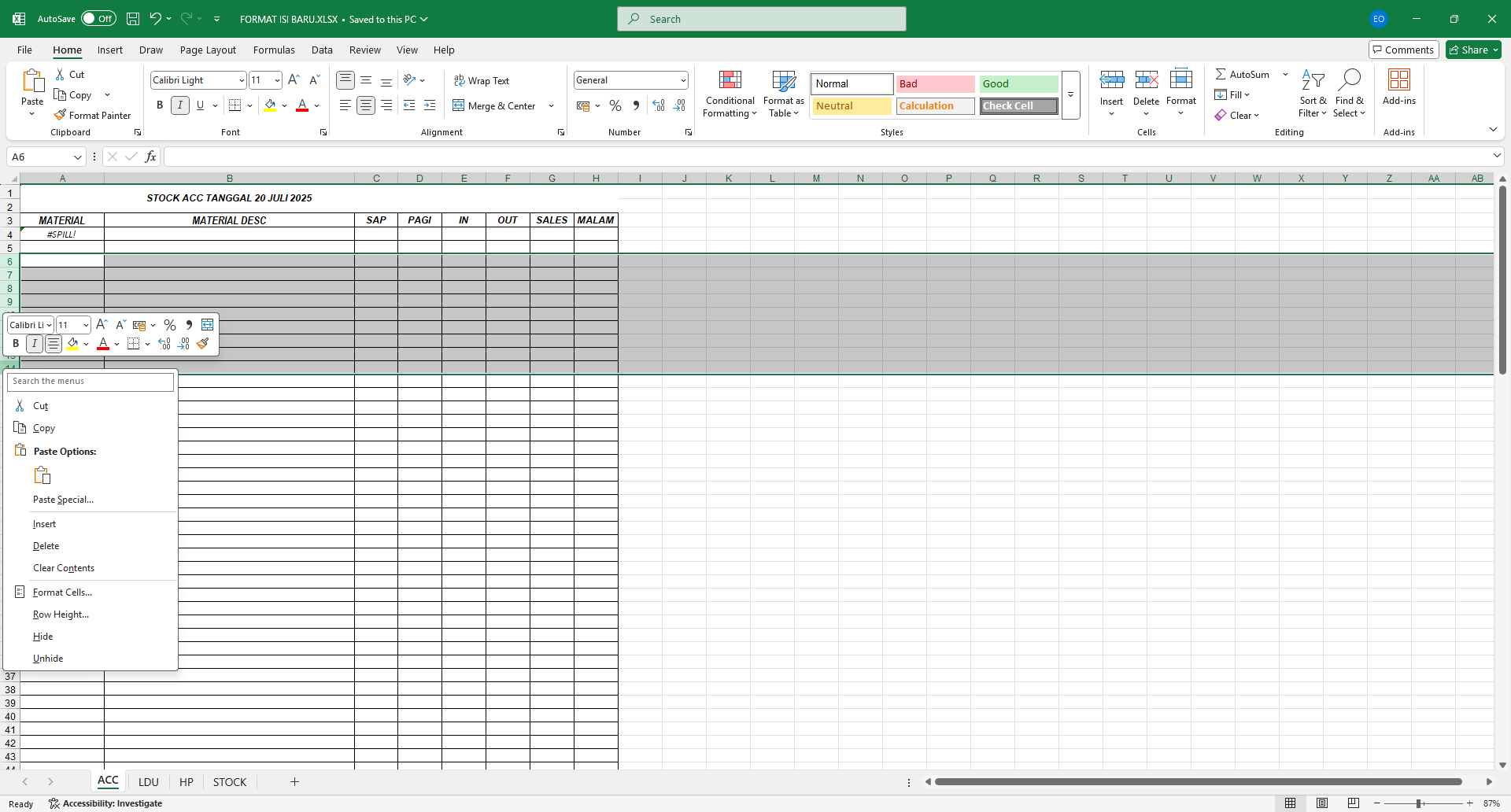
15. Jika Kolom pada template SO Harian kurang, silahkan ditambahkan dengan klik kanan pada angka baris dan insert.
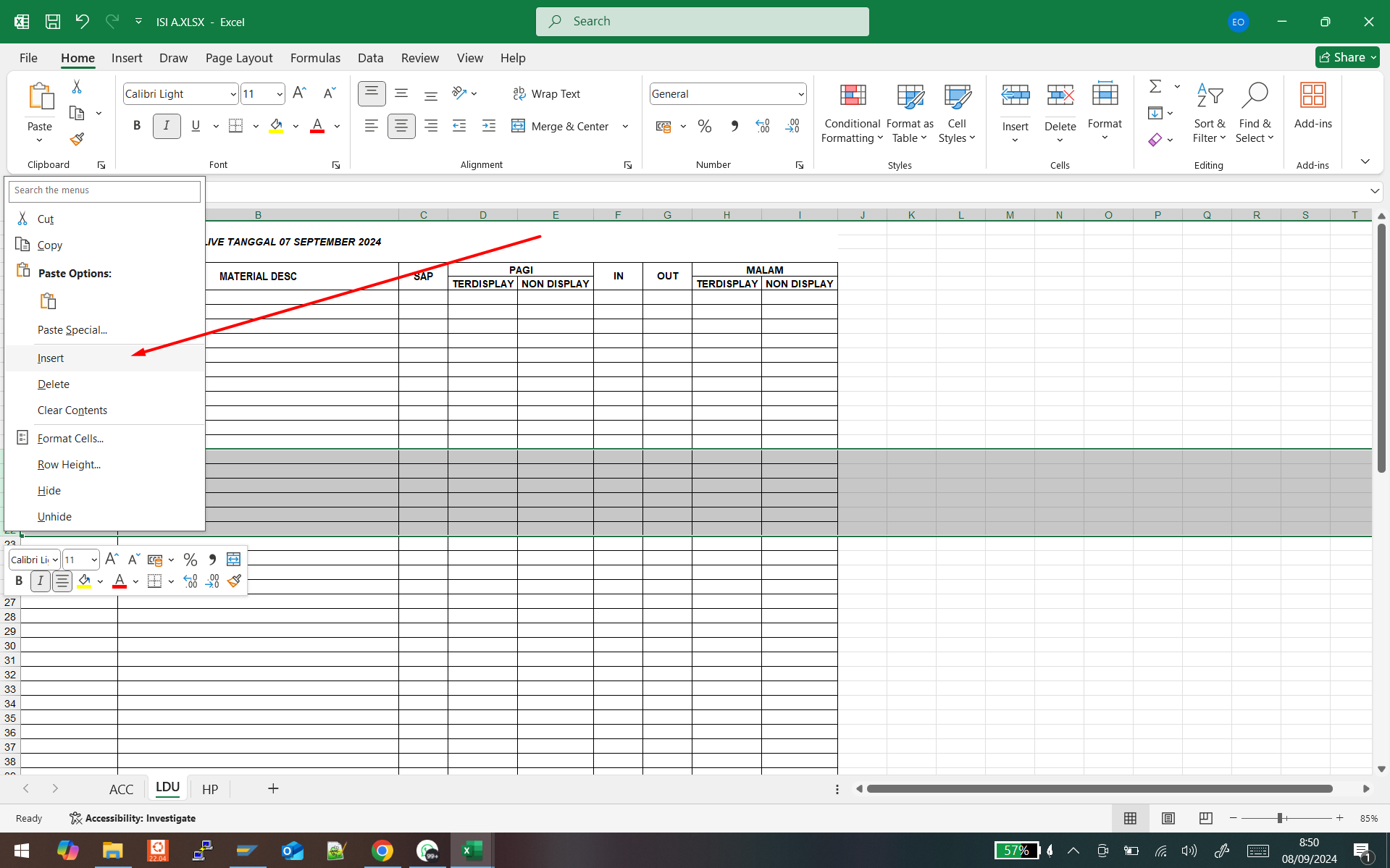
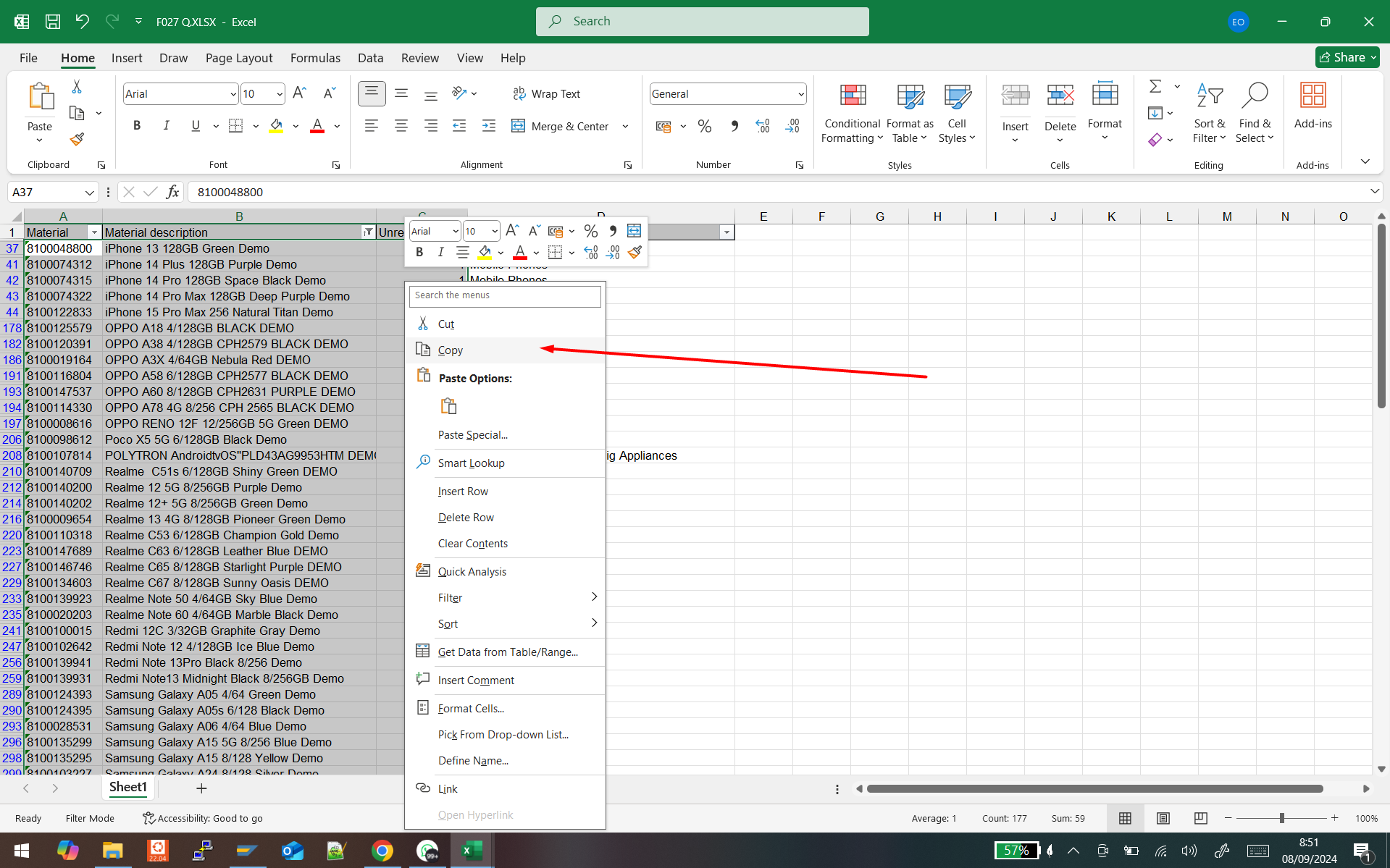
16. Salin item stock yang sudah di filter sebelumnya untuk memindahkan item ke Template SO Harian.
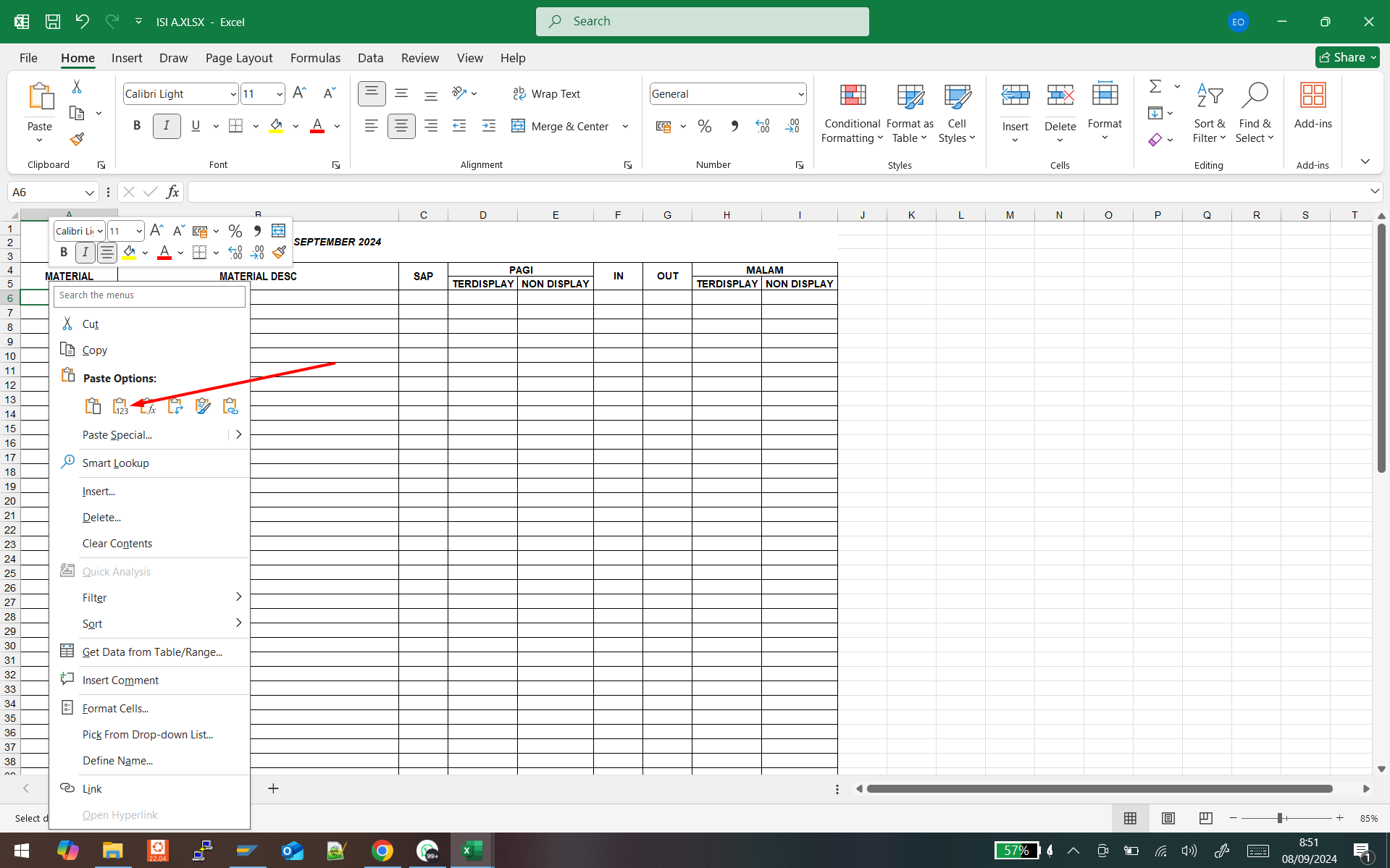
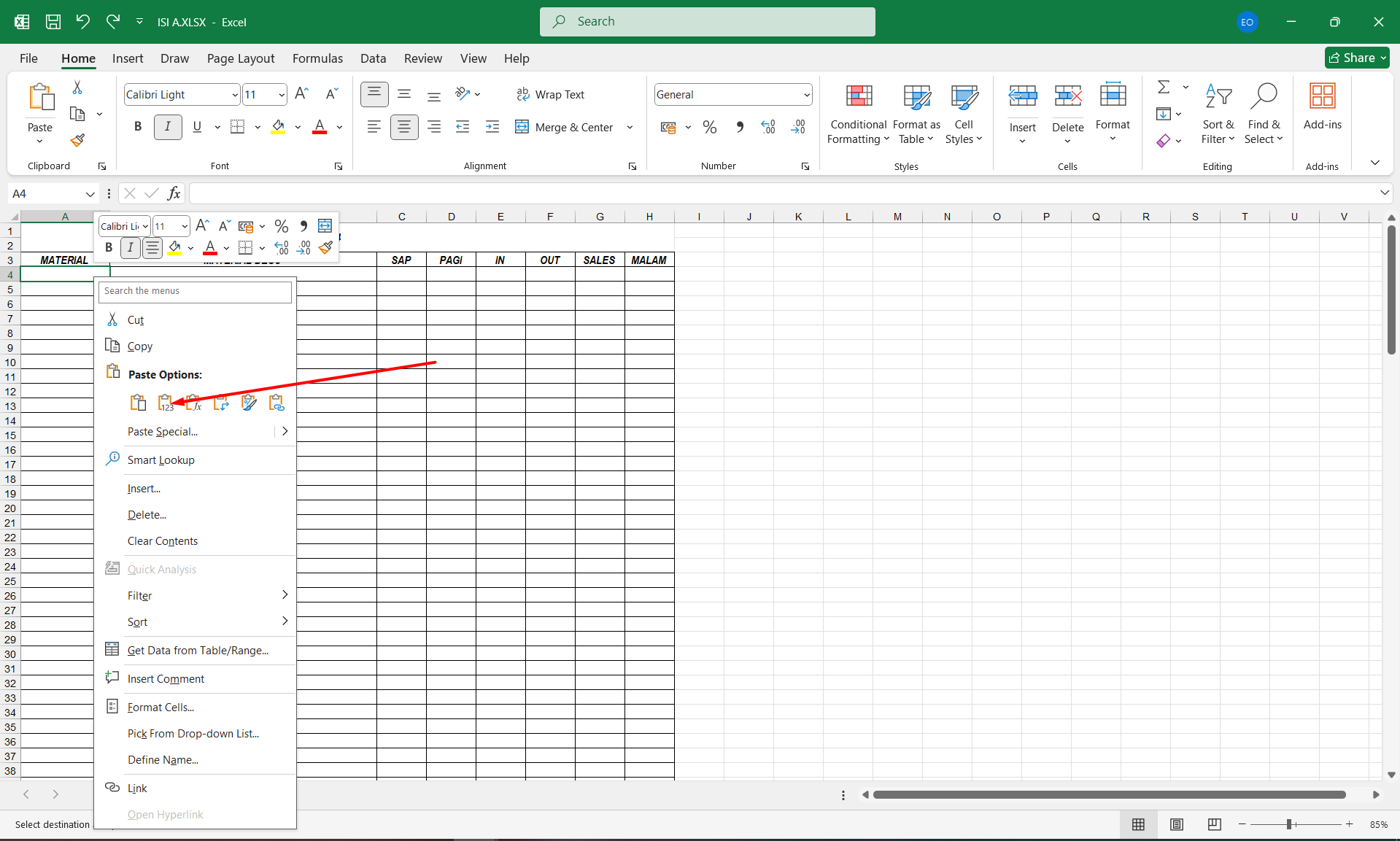
17. Klik kanan pada template SO dan pilih paste option yang iconnya 123 ( Paste As Value ) agar format template tidak berubah.
18. Setelah selesai silahkan hapus item demo di file yang ditarik sebelumnya agar tidak bercampur dengan item stock.
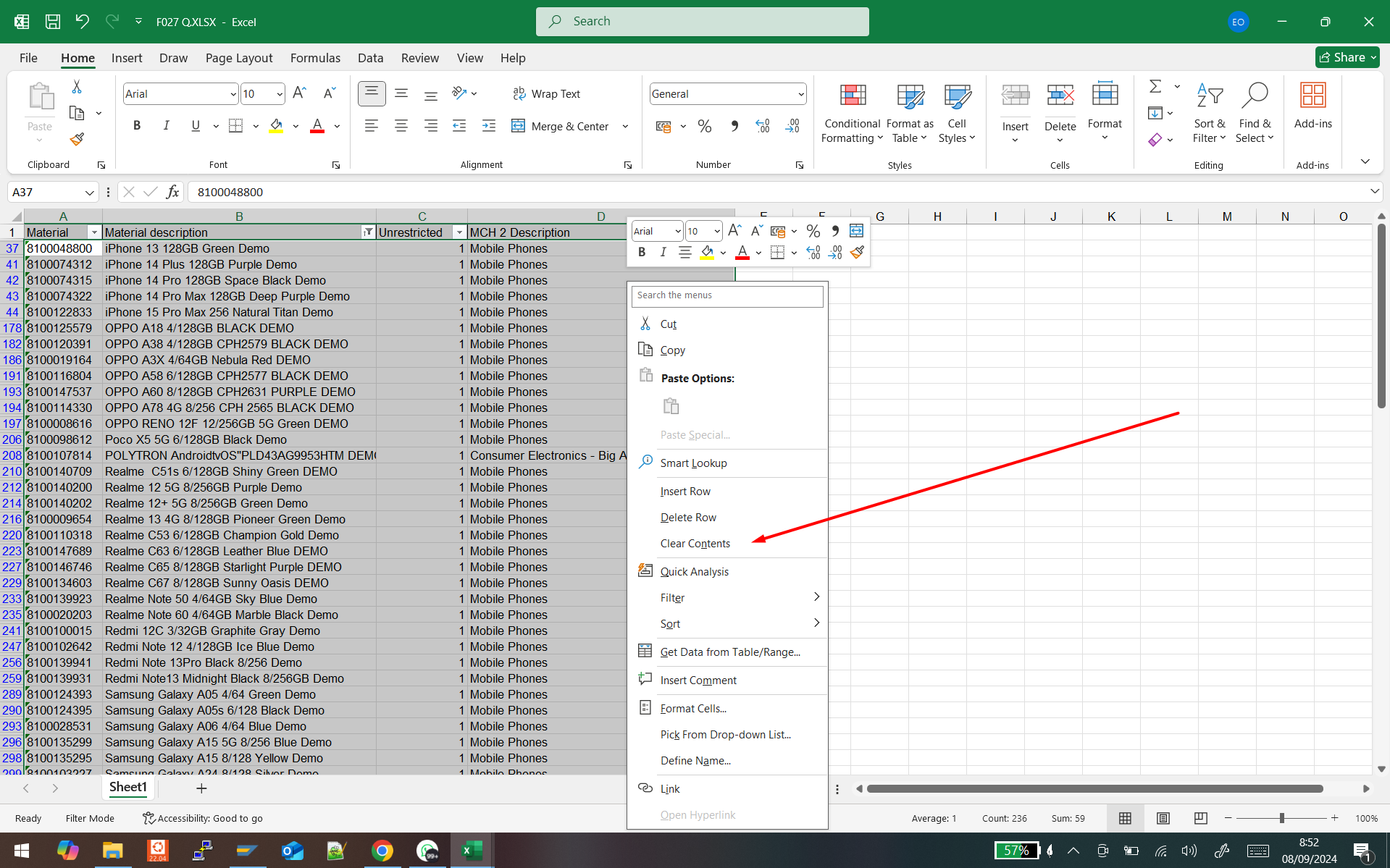
19. Selanjutnya filter dengan text LDU untuk melihat sisa demo yang belum ke filter. dikarenakan demo sendiri punya kata kunci yaitu DEMO dan LDU.
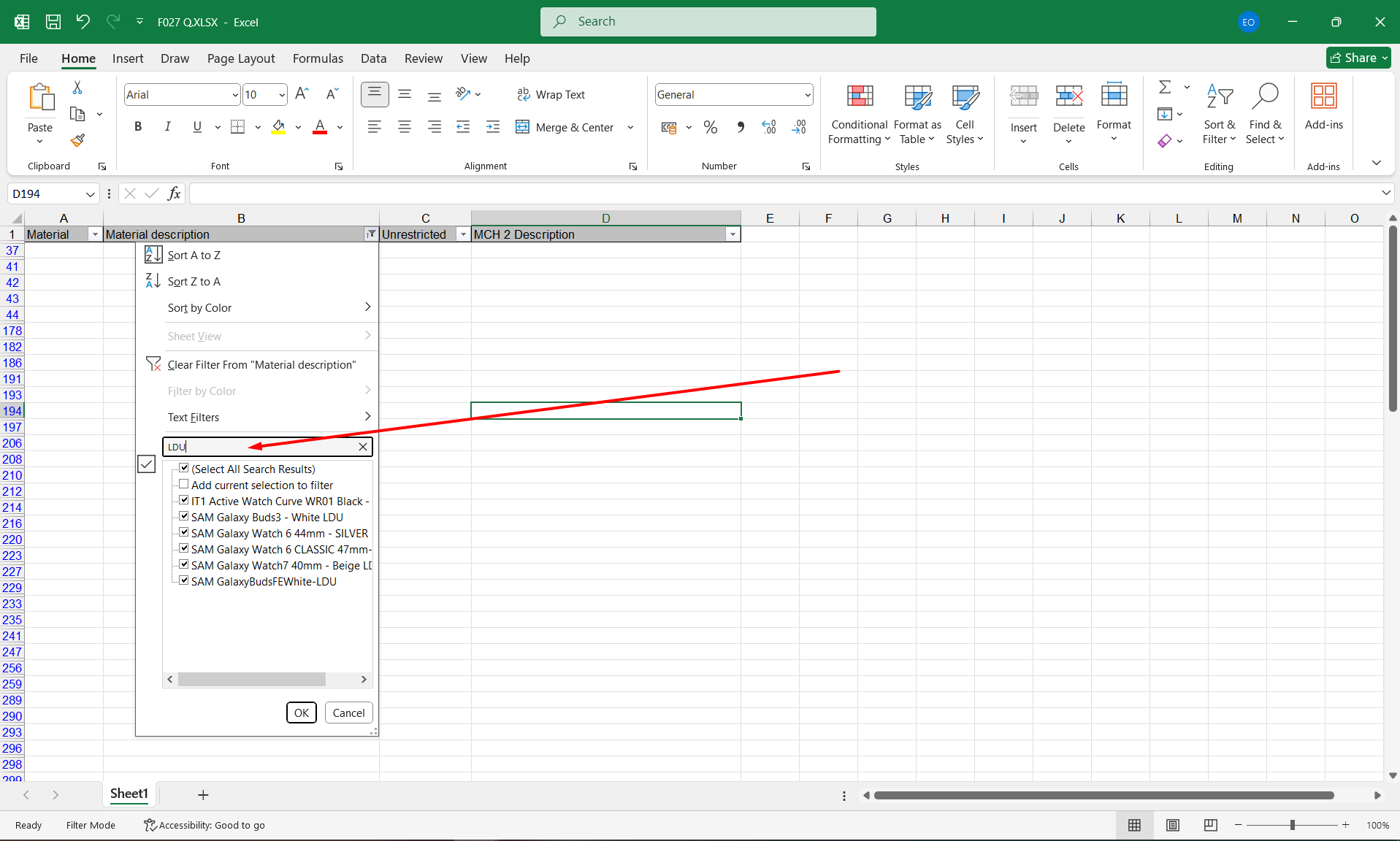
20. Salin kembali ke Template SO.
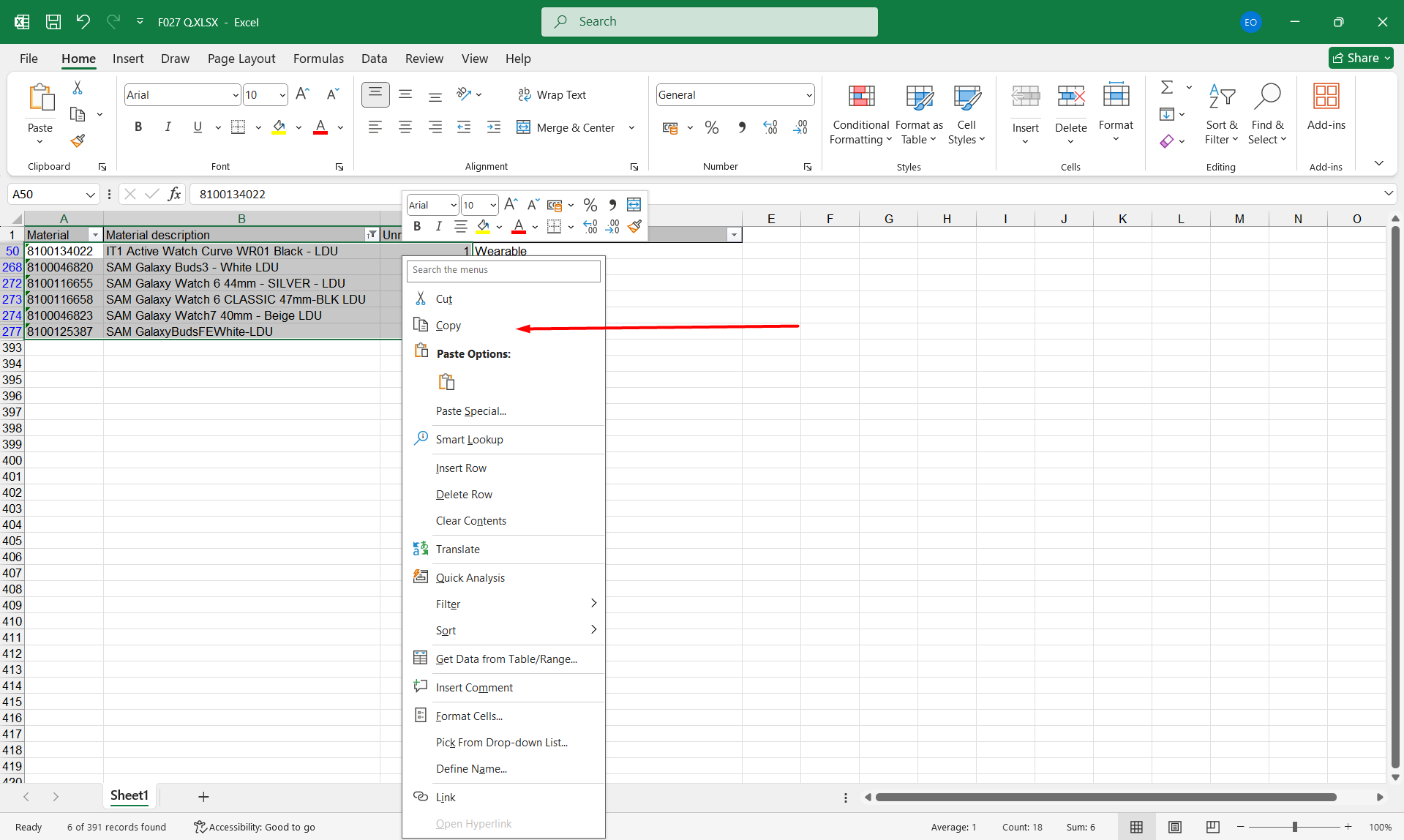
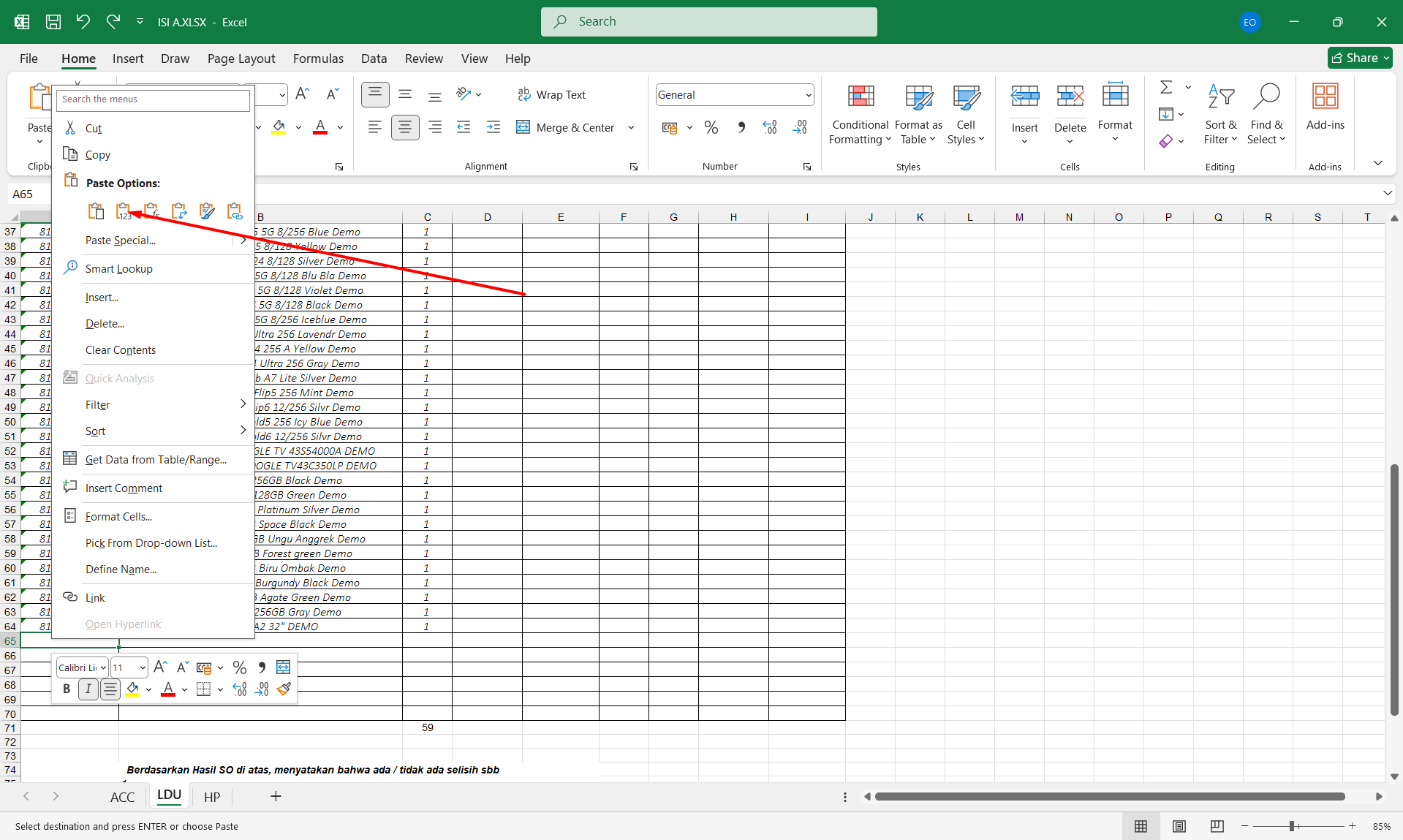
21. Dan Clear Content dari LDU yang kita filter tadi.
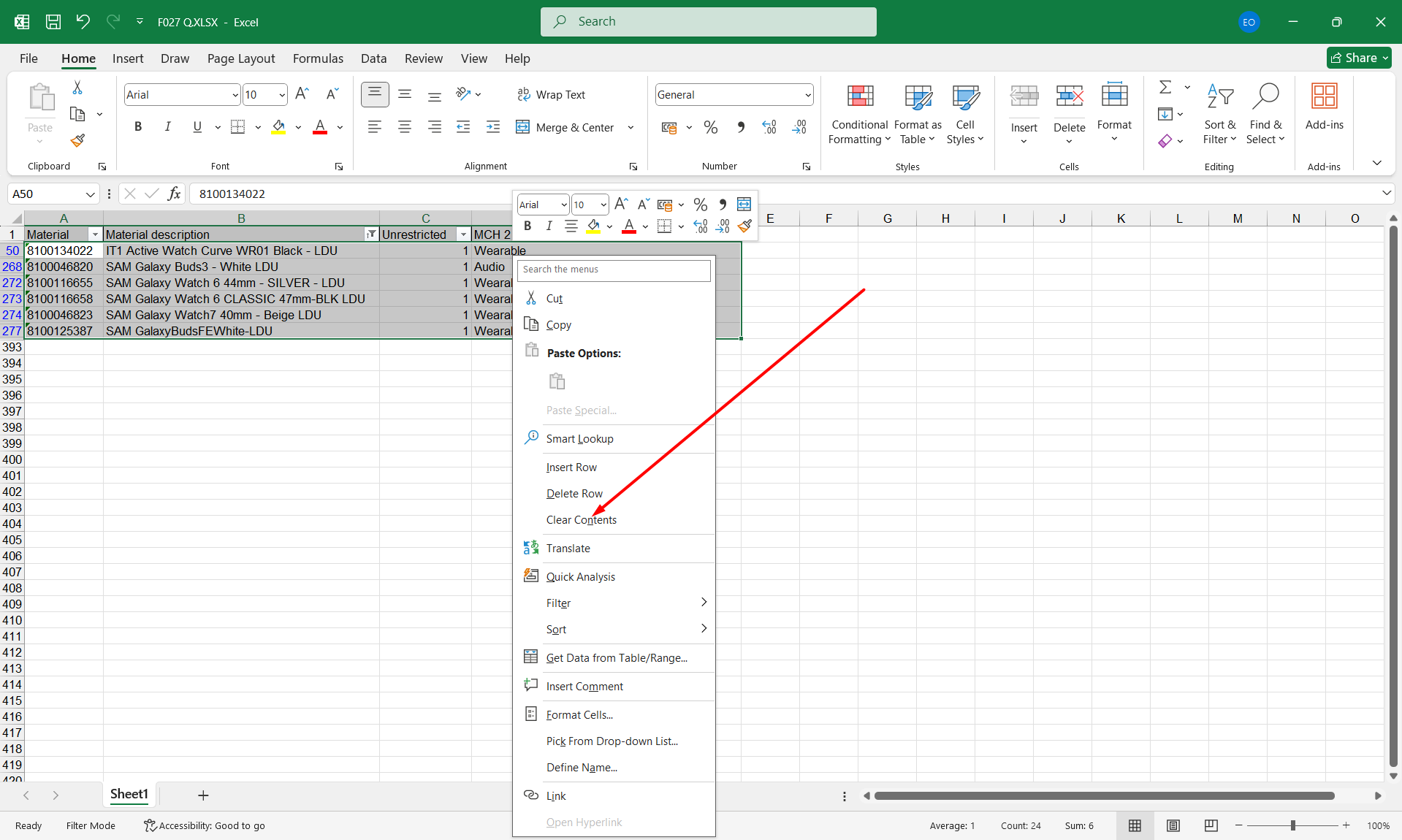
22. Setelah itu kembalikan filter nya dengan menampilkan semua item stock.
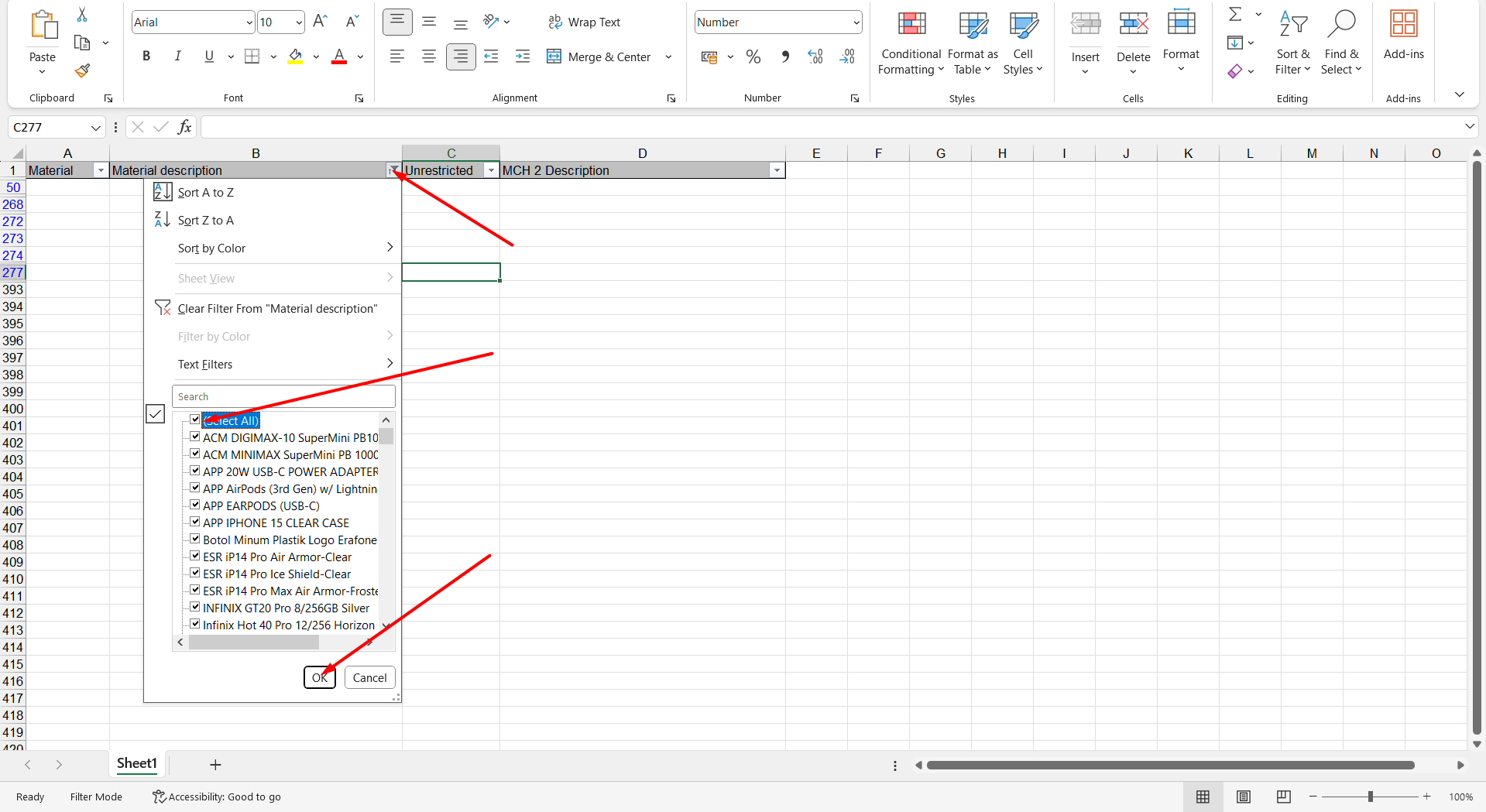
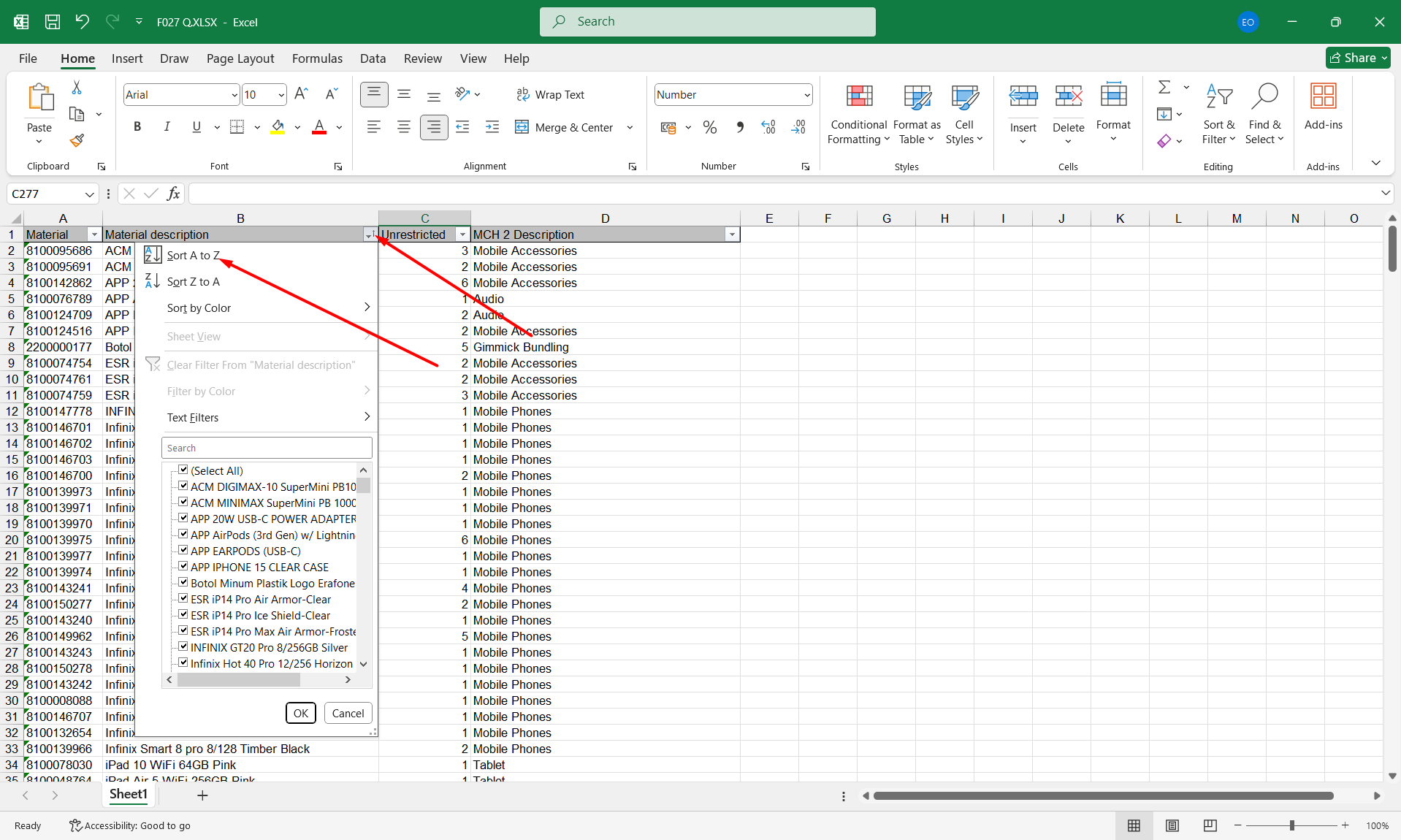
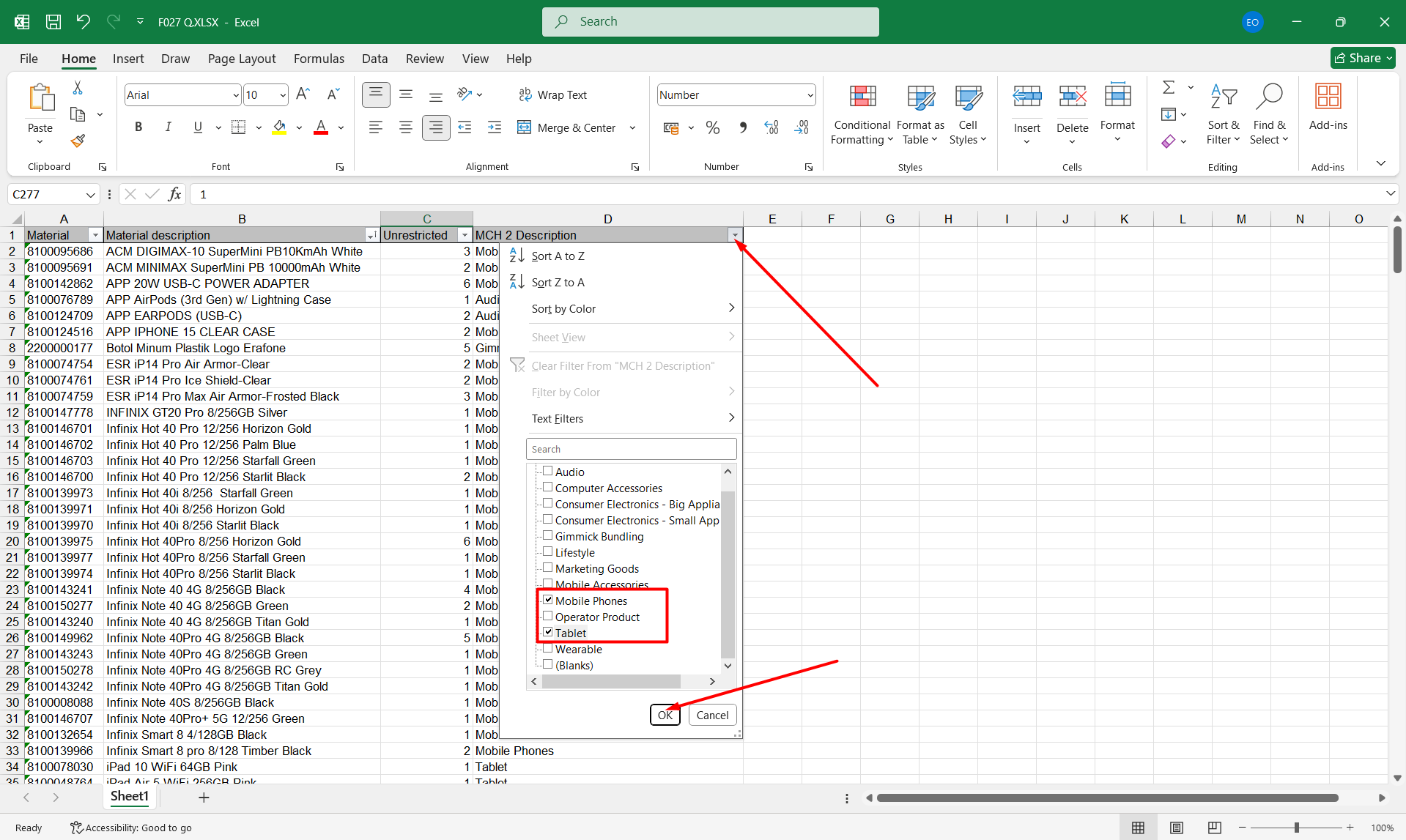
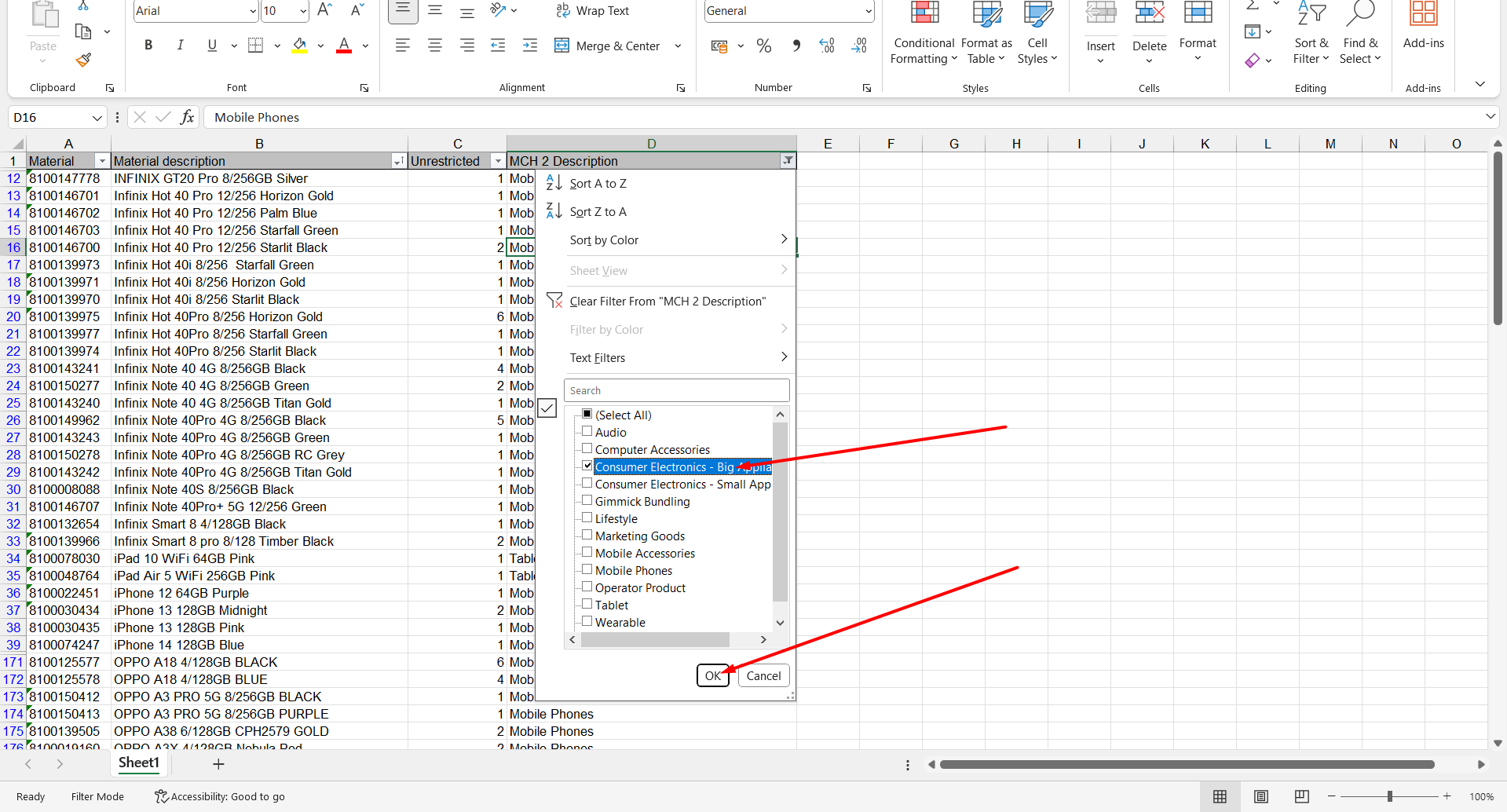
24. Tahap selanjutya kita akan memfilter item Mobile Phones dan Tablet.
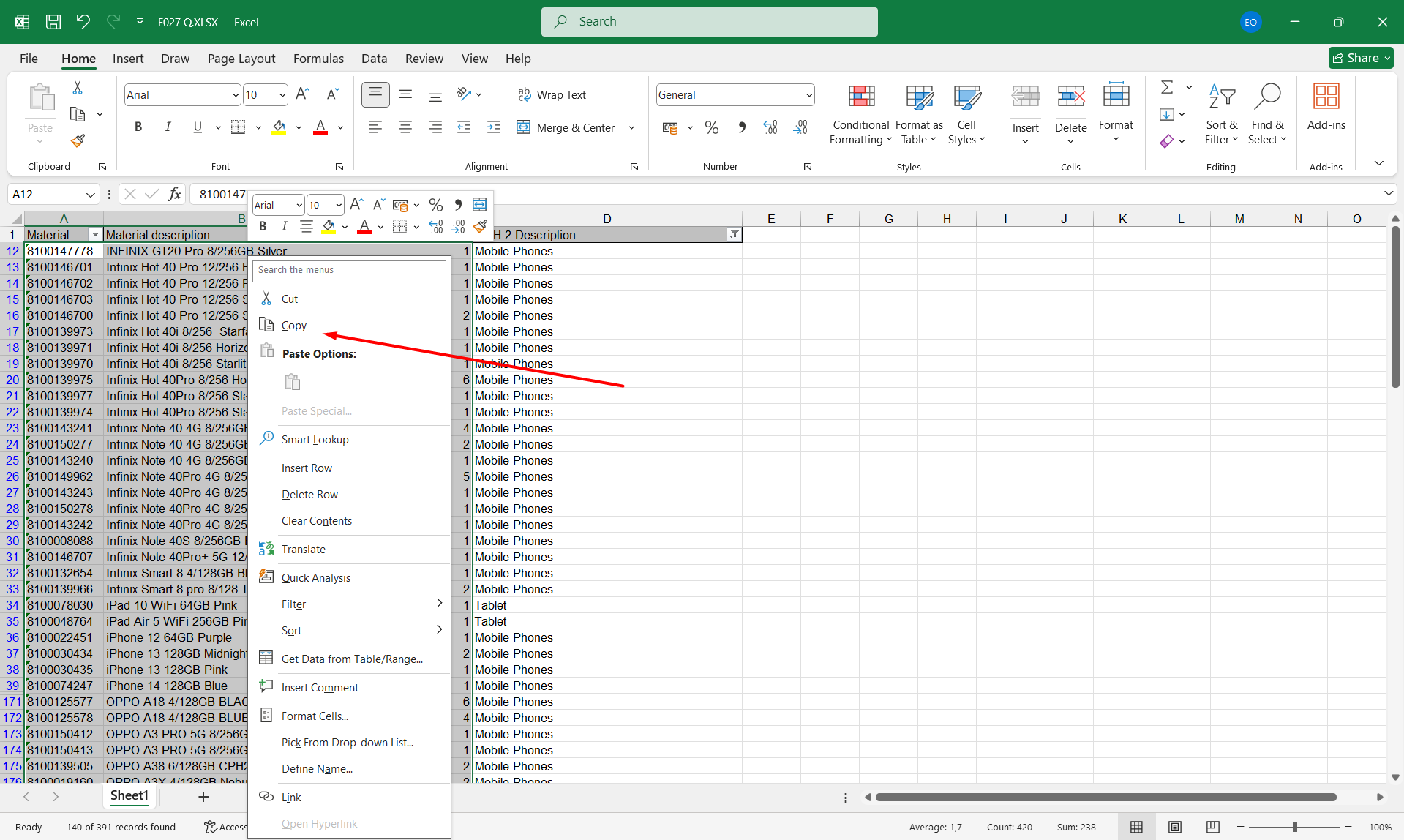
26. Dan Paste As Value agar format tidak berubah.
27. Untuk item handphone sendiri boleh tidak dihapus karena bisa difilter sesuai kategori. jadi silahkan lanjut filter Costumer Electronics - Big Appliance untuk menampilkan stock TV.
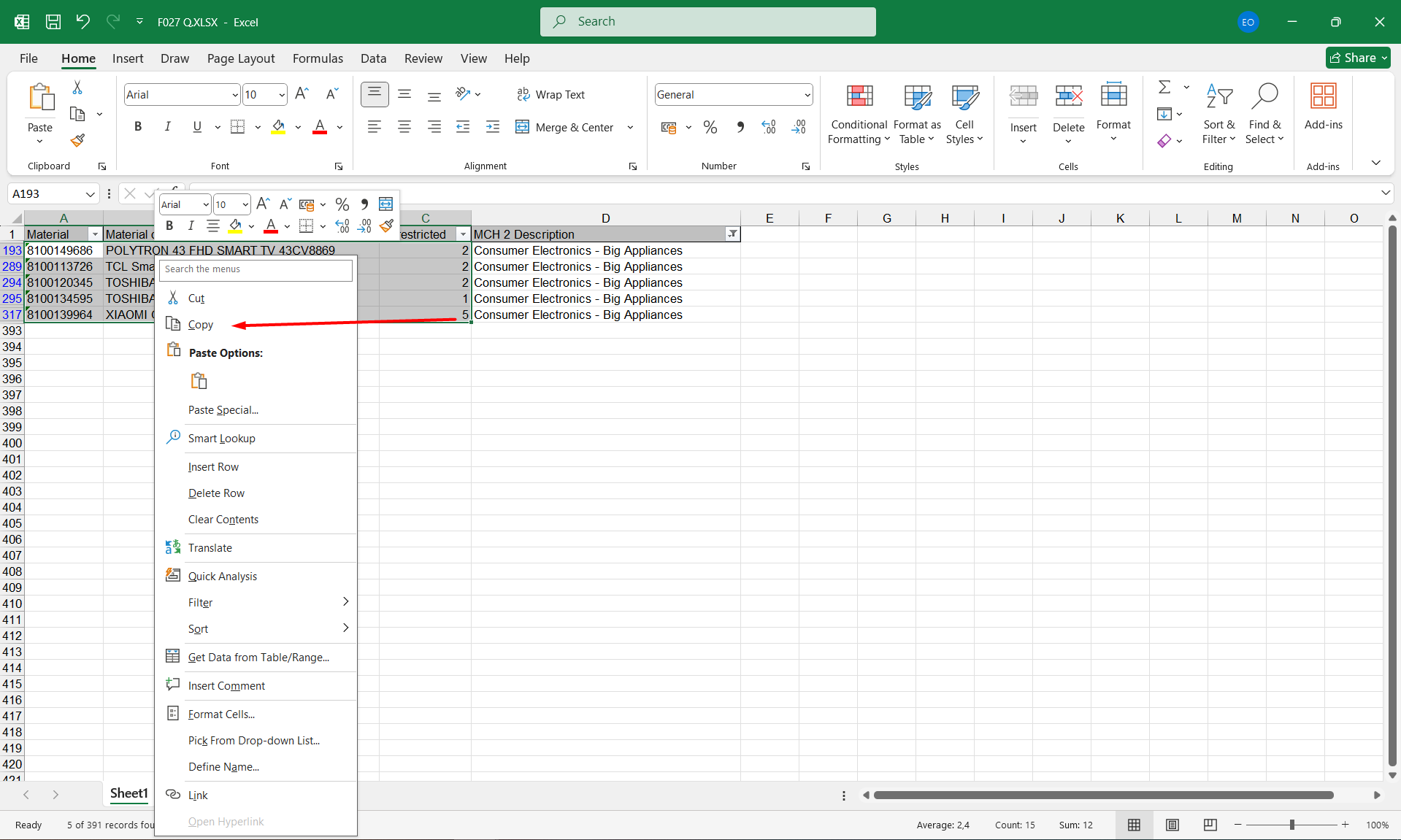
28. Salin kembali ke Template SO.
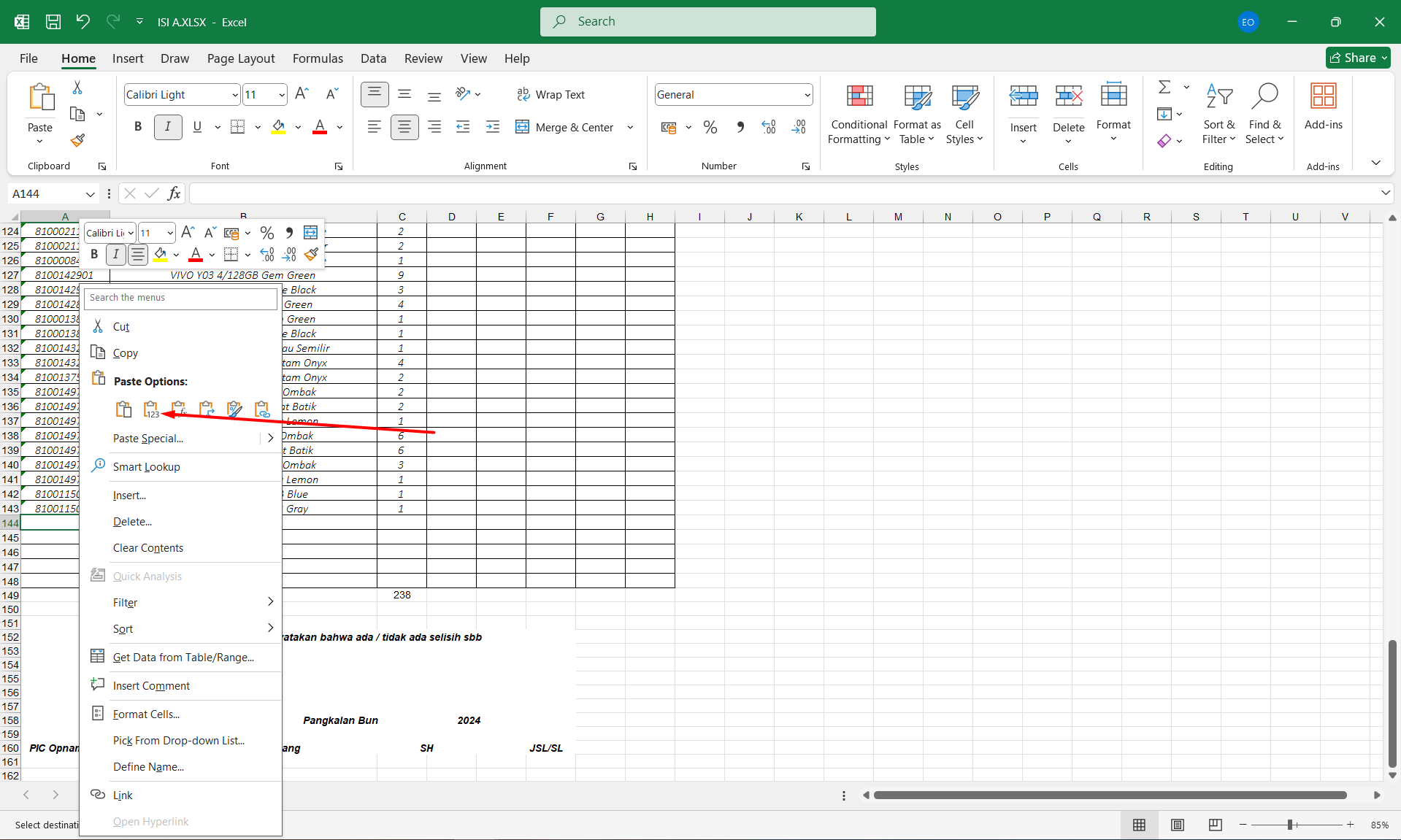
29. Setelah selesai menyalin handphone, tablet dan TV. Kita akan filter ACC dengan Select all tetapi kecualikan sesuai Foto dibawah yang di kotak merah.
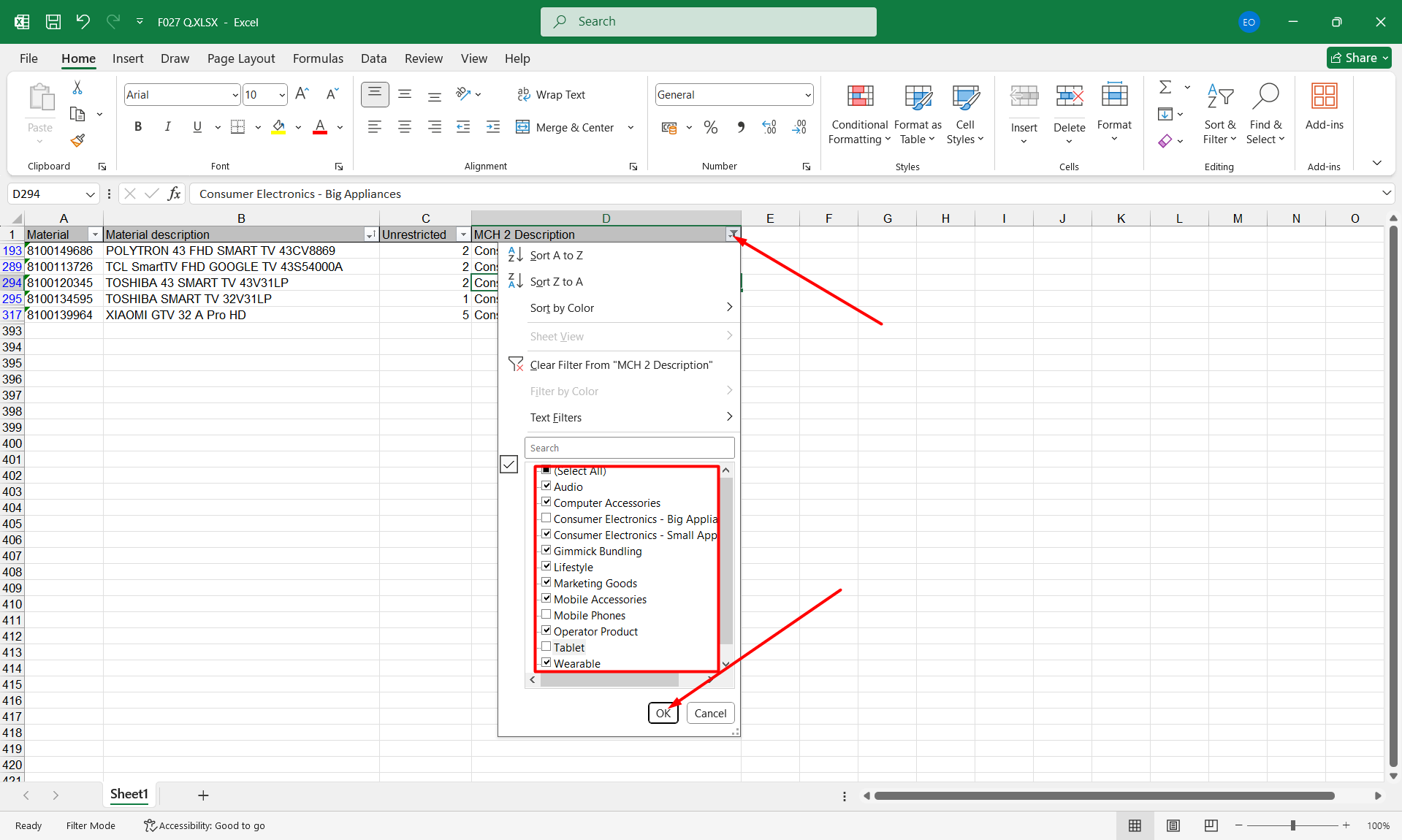
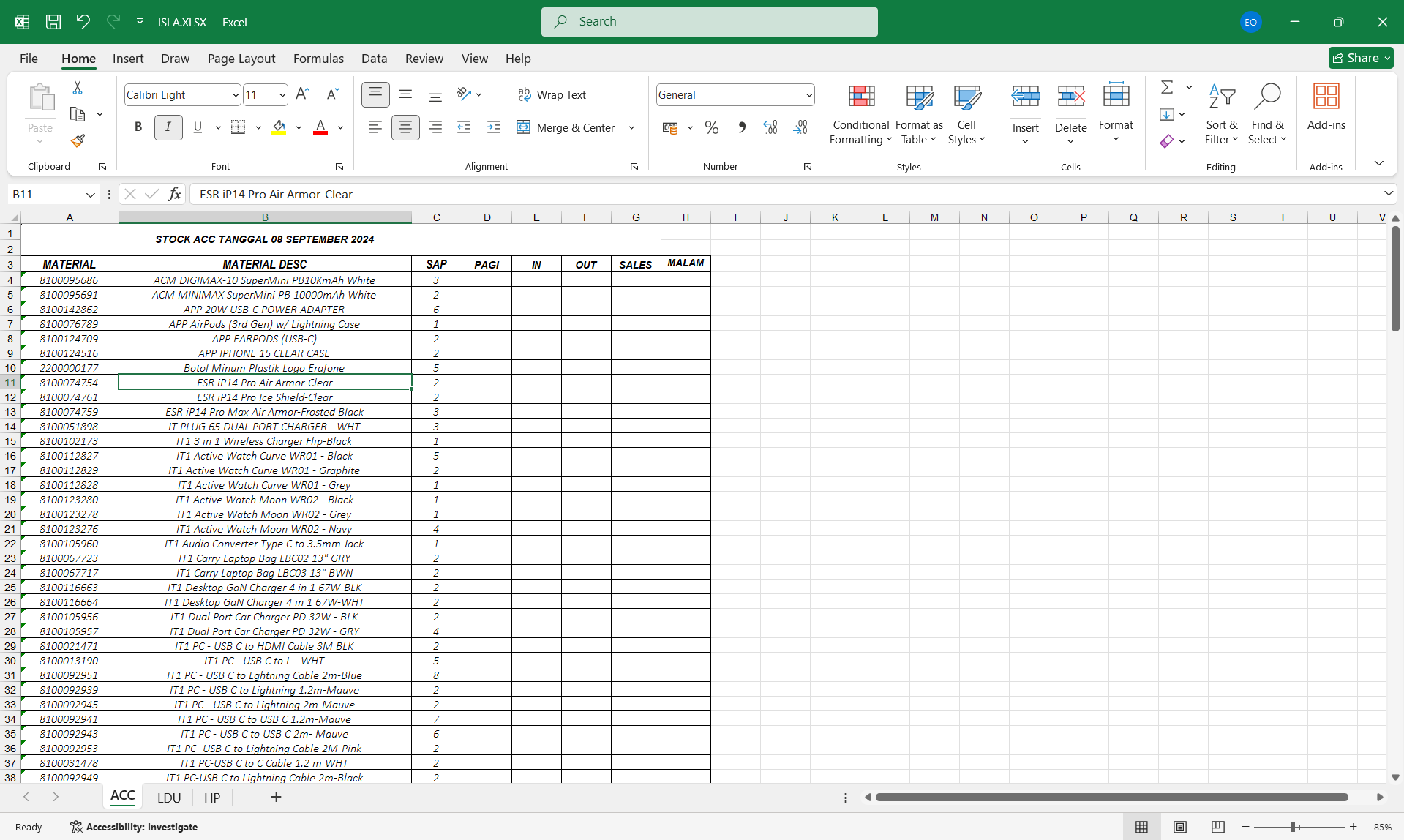
30. All Acc akan terfilter dan bisa langsung di salin ke Template SO.
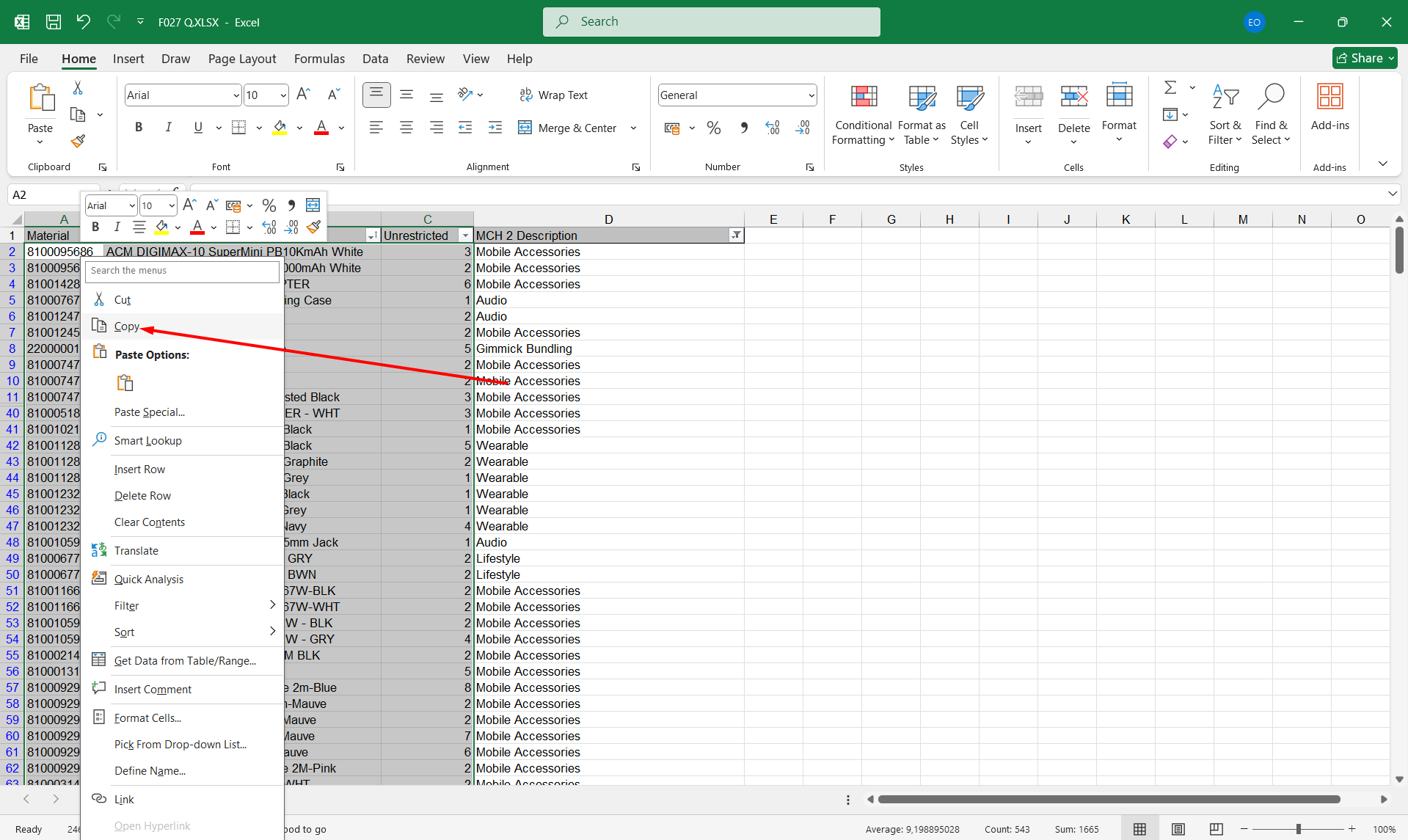
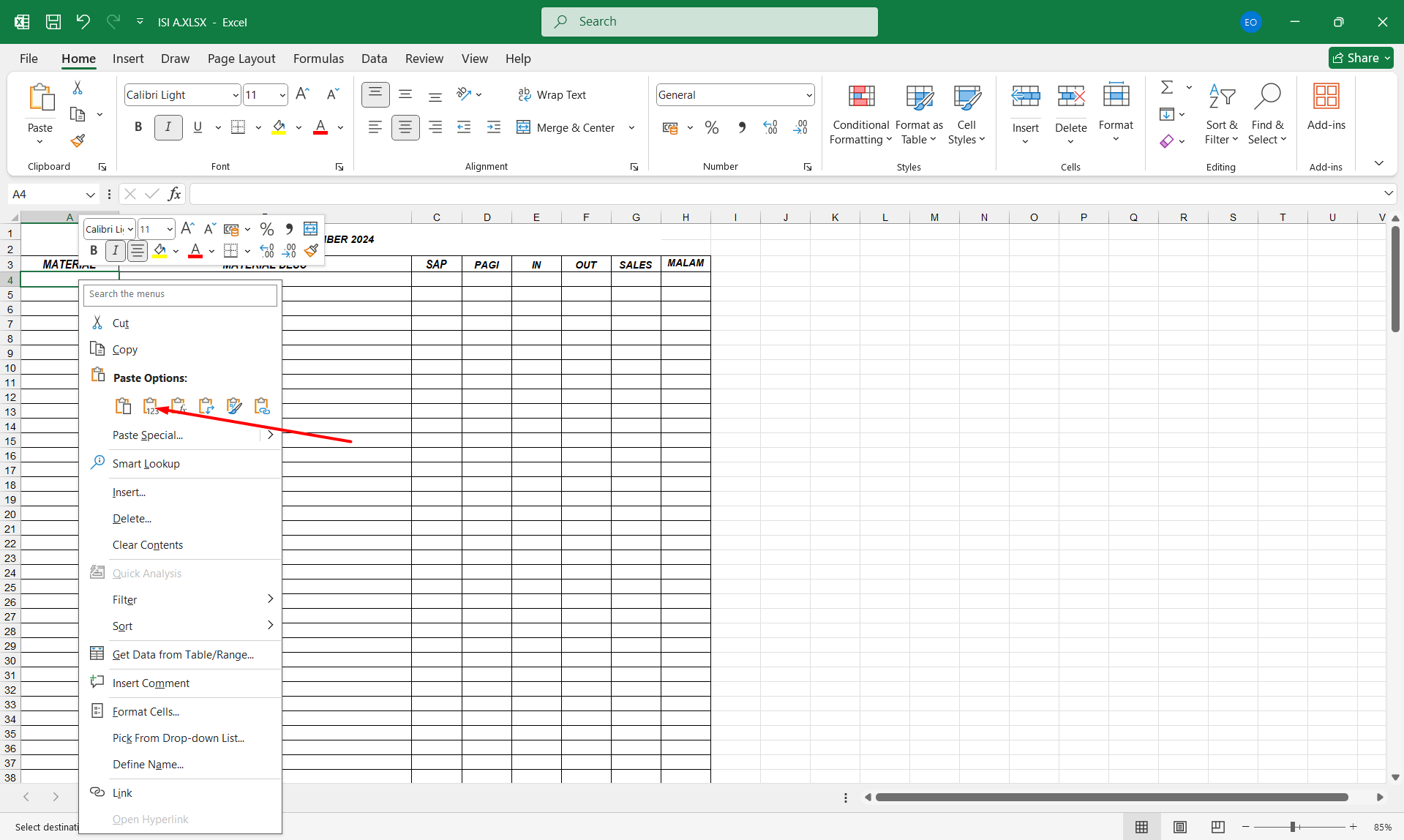
31. Sebelum dicetak pastikan rumus hitung tota stock nya sudah sesuai semua, baik itu untuk LDU, ACC dan Device nya.
Silahkan pastikan ulang dengan menekan kombinasi ALT+= pada keyboard dan Enter.
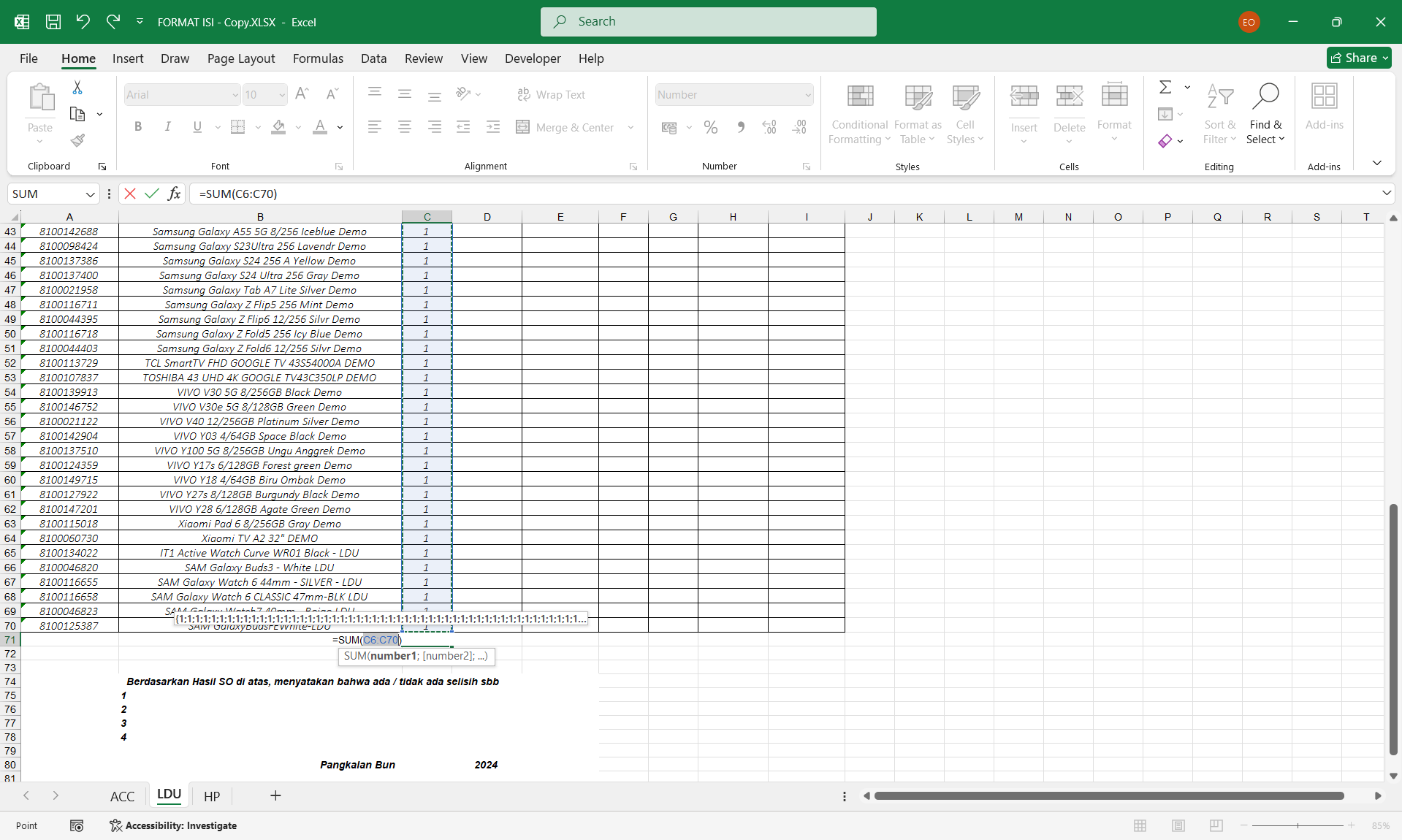
Dan Prosedur Narik Stock pun sudah selesai. silahkan lanjutkan Proses Print Stock Dan Silahkan cek dengan Detail yah stock nya.... :)
Jika ada pertanyaan silahkan hubungi masing2 leader kalian yah.
Approve Barang Masuk SAP
Approve barang disini adalah cara konfirmasi bahwa barang yang dikirim baik dari Gudang Pusat, ataupun antar toko Sesuai dengan DO ( Delivery Order ).
Jadi pastikan ketika barang datang di Cek detail, baik dari Store Tujuan apakah benar sudah ke kita, item sudah sesuai, dan Perserial Number nya dicek detail.
Jika ada kendala boleh langsung Info Leader nya masing-masing baik itu case kurang barang, kemasan rusak/dus penyok.
- Buka SAP GUI Launcher dan masukkan Username & Pass nya.

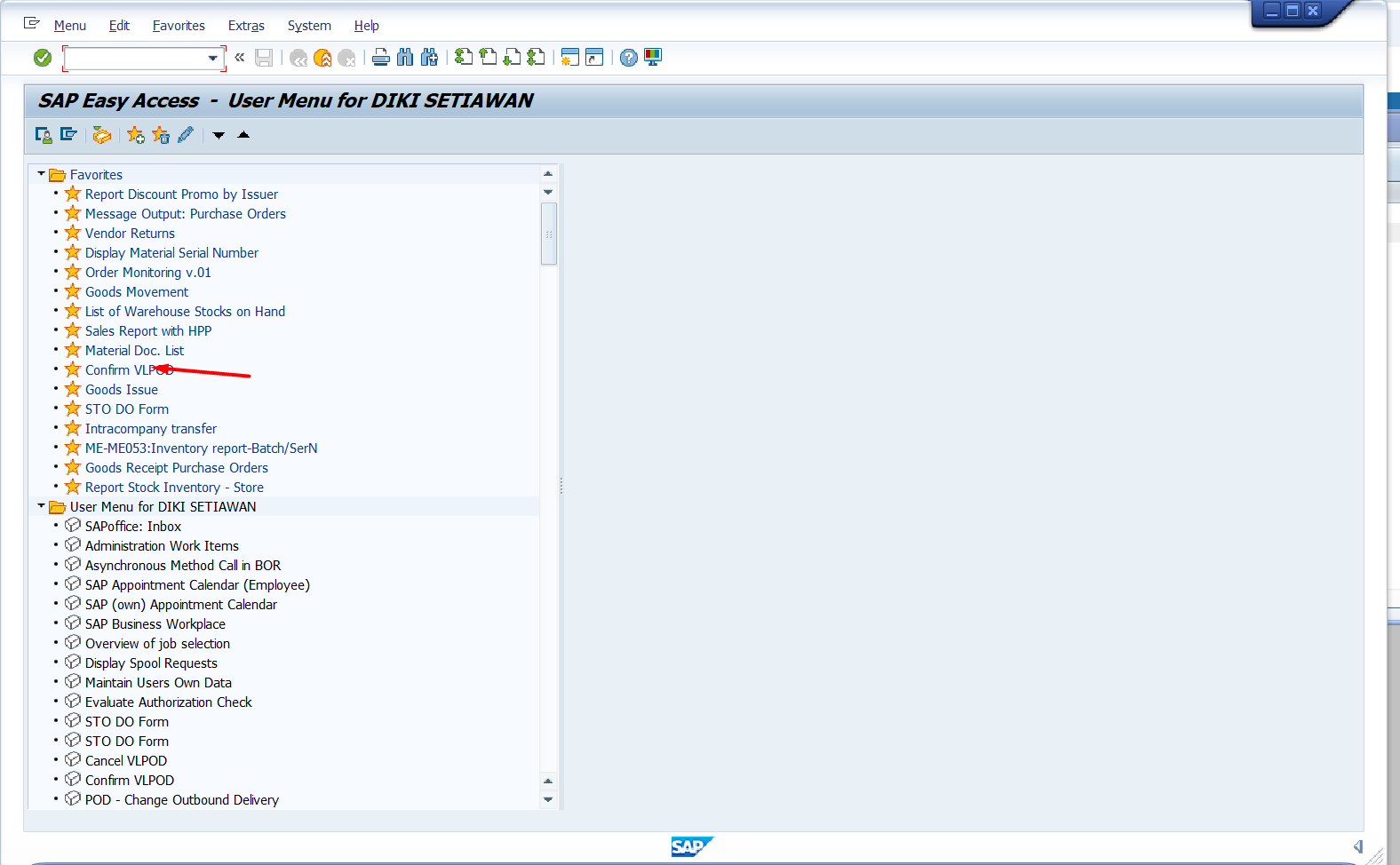
- Pilih Confirm VLPOD

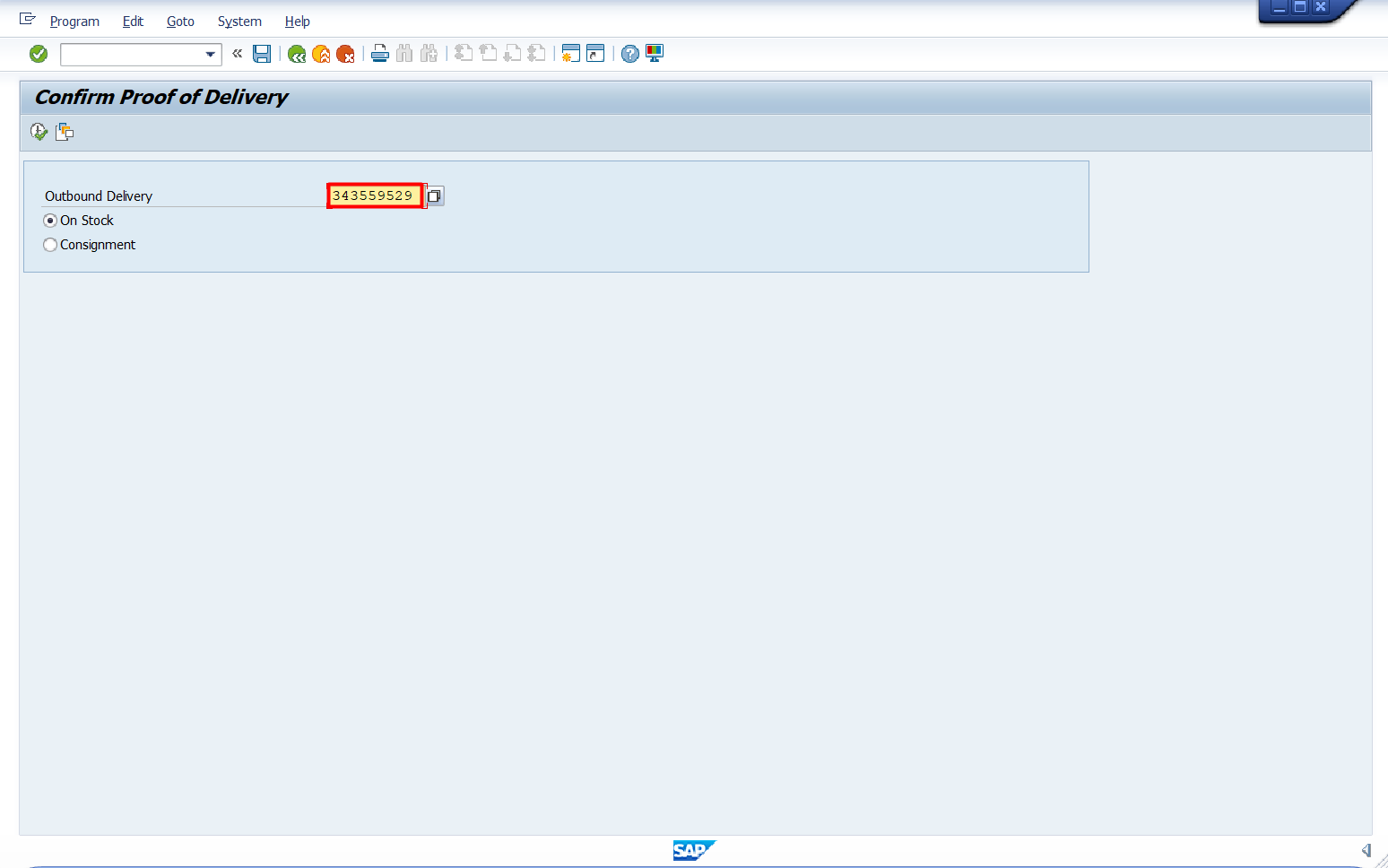
- Masukkan Nomor DO pada Kolom yang di sediakan. dan pilih jenis DO nya. On Stock adalah pengiriman stock kita, dan consigment adalah stock dari principal. dan centang

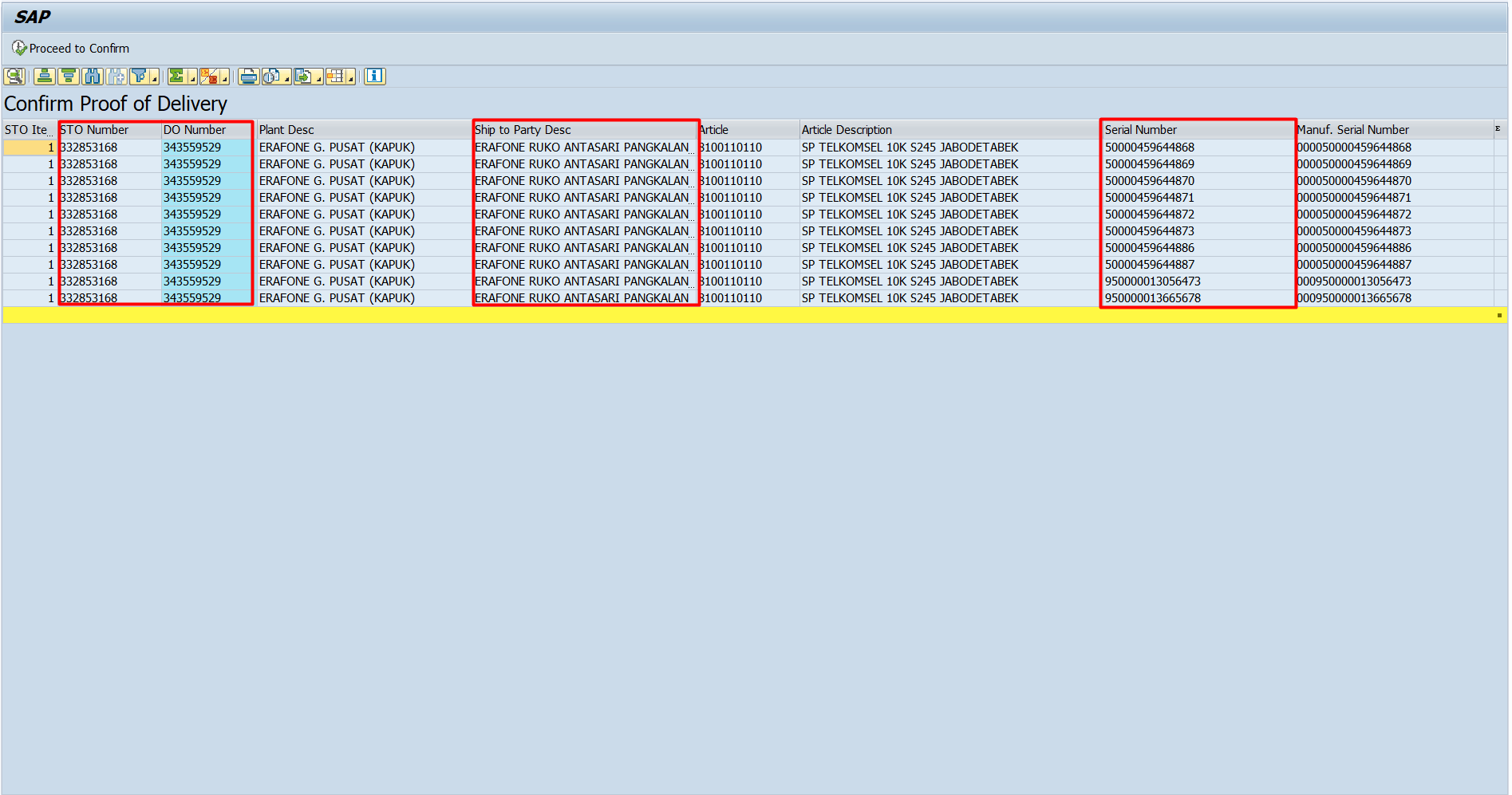
- Cocokkan kembali DO No./Ship To Party dan Serial Number nya. Agar tidak terjadi kesalahan Approve.

Cek Detail Ya, Jangan Sampai Salah Approve Yang Mengakibatkan Kerugian..!!
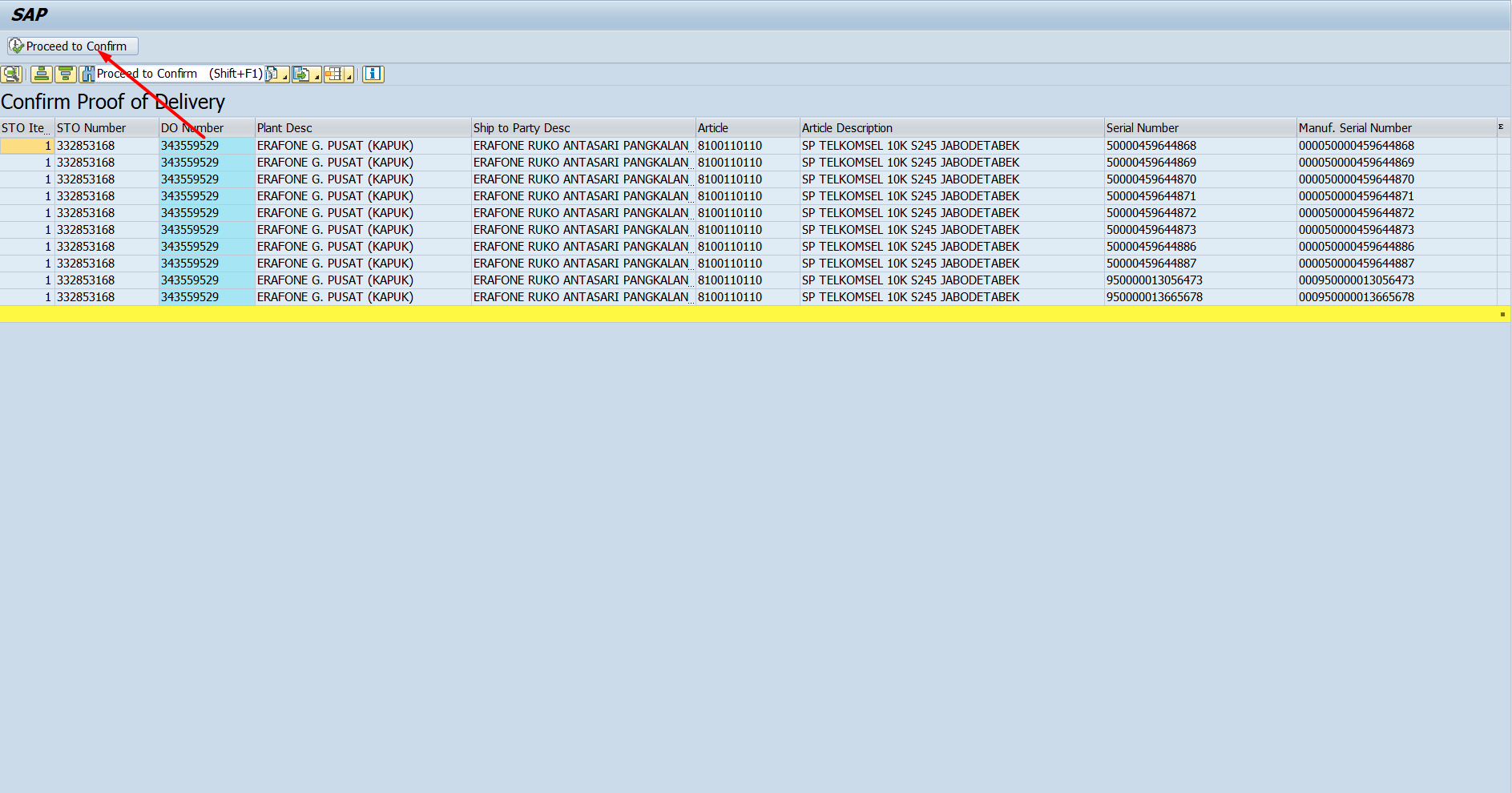
- Jika Dirasa Semua Sudah Sesuai Silahkan Proceed to Confirm dan tandain DO yang sudah di Approve.

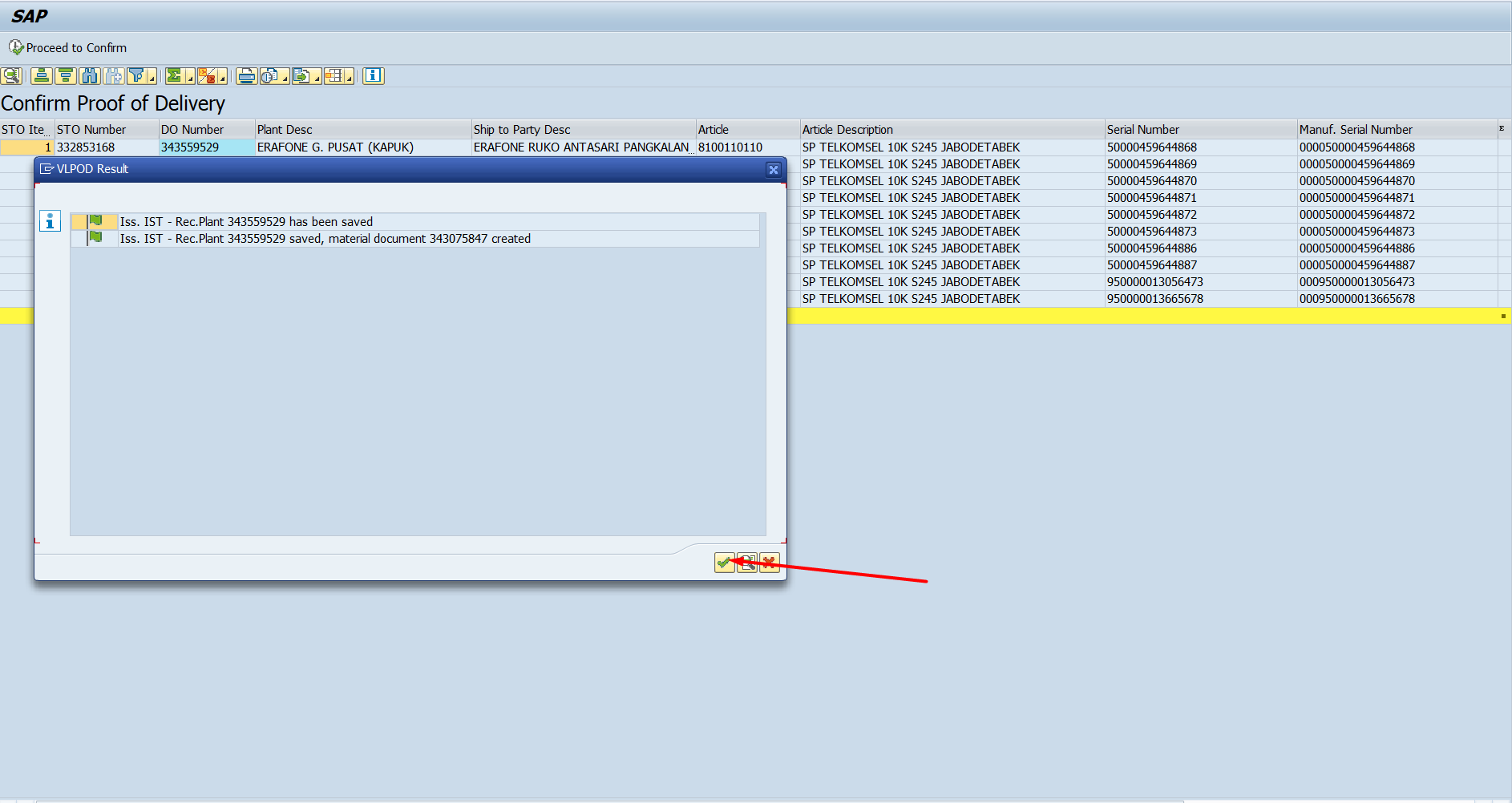
- Akan Muncul POPUP menandakan Bahwa Item Sudah Berhasil di Confirm.
Silahkan Centang dan tampilan akan kembali ke tampilan awal sebelum dimasukkan No DO nya.

Jika ada yang kurang dipahami silahkan Tanyakan Ke Leader Masing-Masing Yah.:)
RETUR ANTAR TOKO / RETUR KE PUSAT
Definisi
Retur itu sendiri adalah proses untuk memindah / mengirim stock ke toko tujuan atau gudang pusat dalam beberapa kasus seperti,
Jualan di store tujuan dikarenakan tidak tersedia stock disana, Pemerataan stock, Instruksi retur manual ke pusat, Retur DOA ( Item Damage ).
1. Silakan buka SAP Dengan memilih ERA - PRD S4HANA via Internet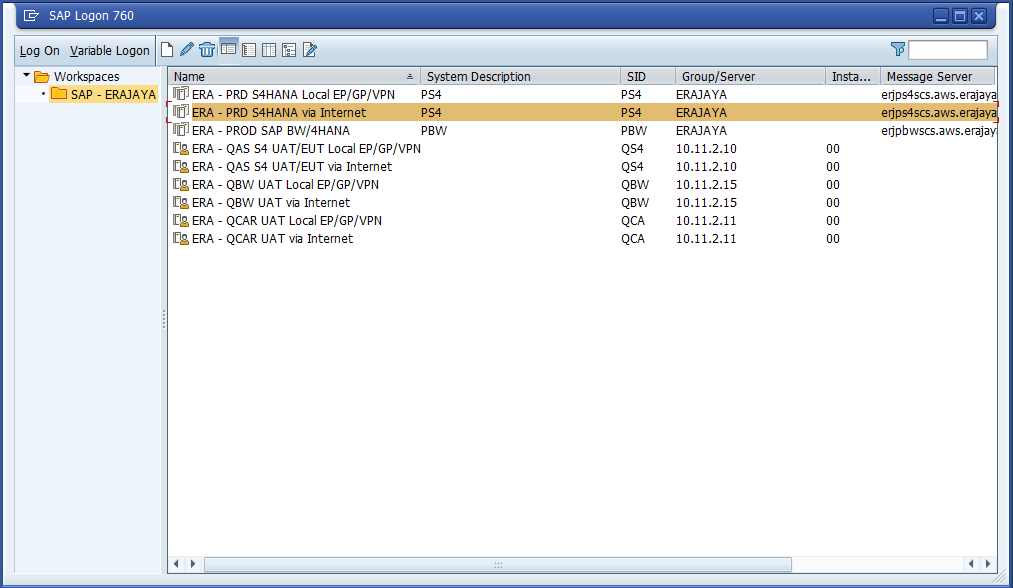
2. Silahkan login dengan akun yang dibutuhkan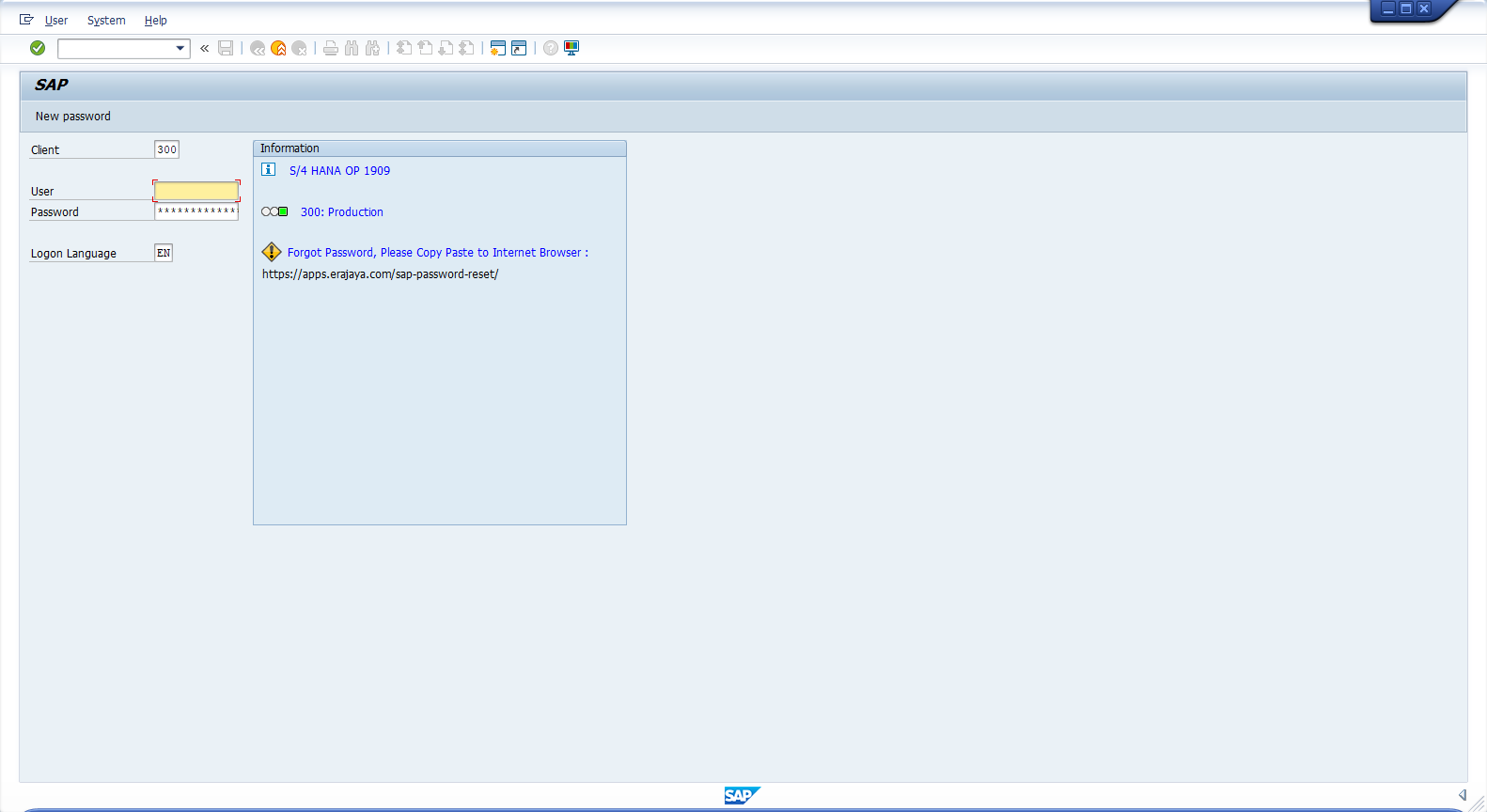
Perhatikan Jangan sampai salah 3x Karena akan di Block
3. Silahkan Pilih Intracompany transfer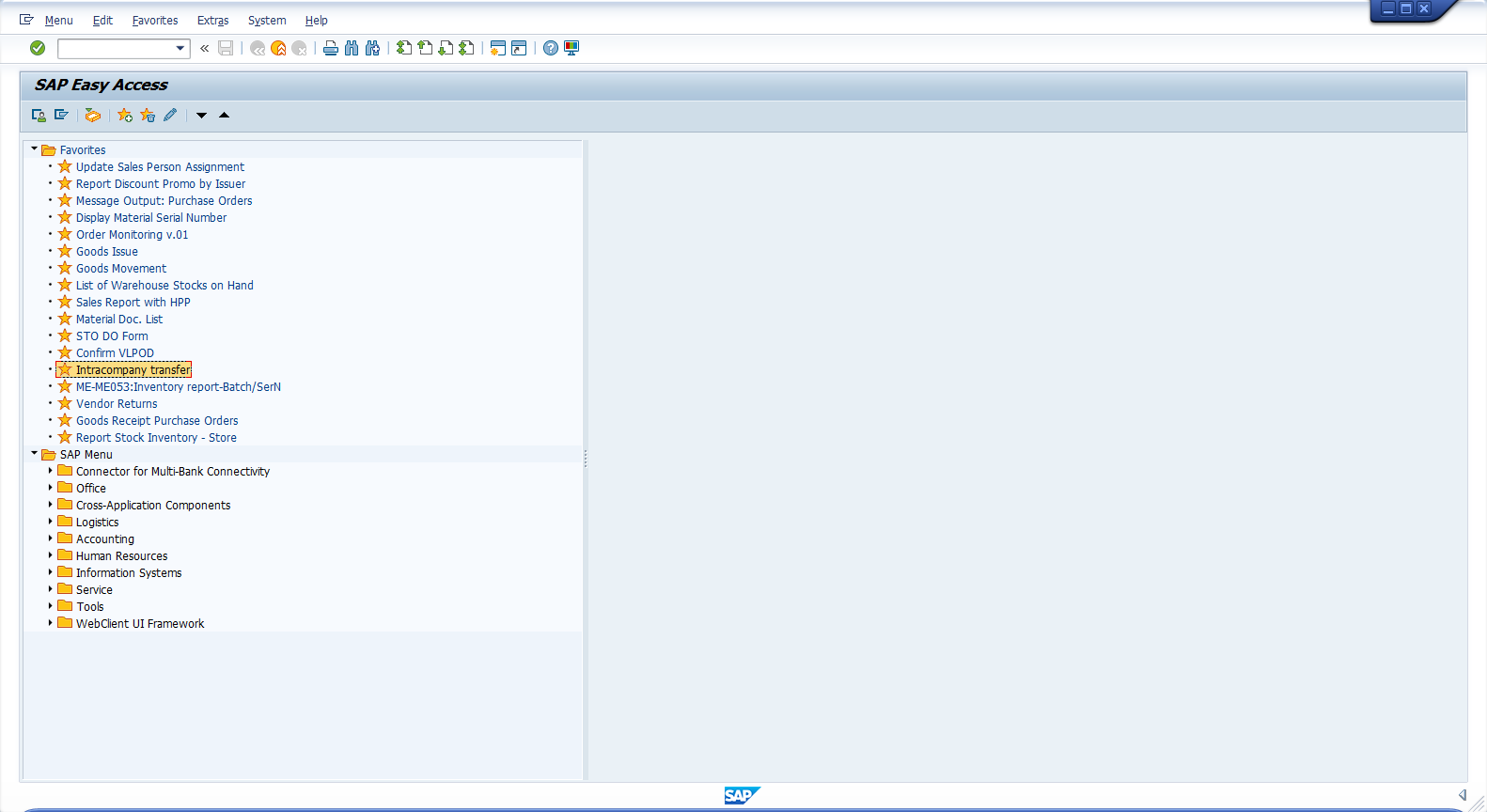
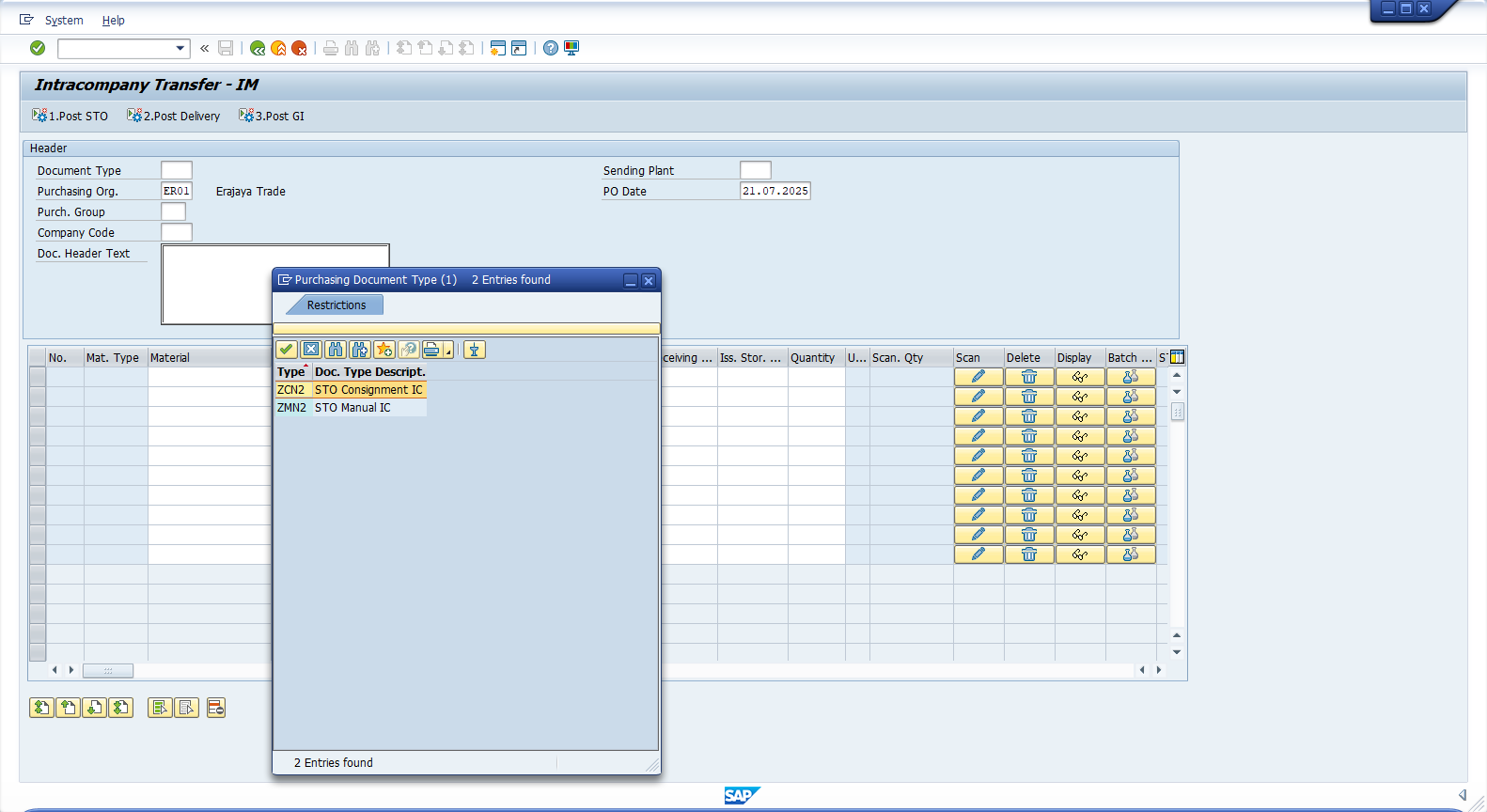
4. Silahkan Masukkan Dokumen type sesuai dengan Jenis Stock
- ZCN2 ( STO Consigment IC )
Adalah Jenis stock barang dari pihak ketiga, Seperti MEDPOIN, Case ESR dll.
- ZMN2 ( STO Manual IC )
Adalah Jenis barang dari Pusat, seperti Stock SmartPhone, ACC Loops, IT dll.
5. Masukkan form seperti contoh berikut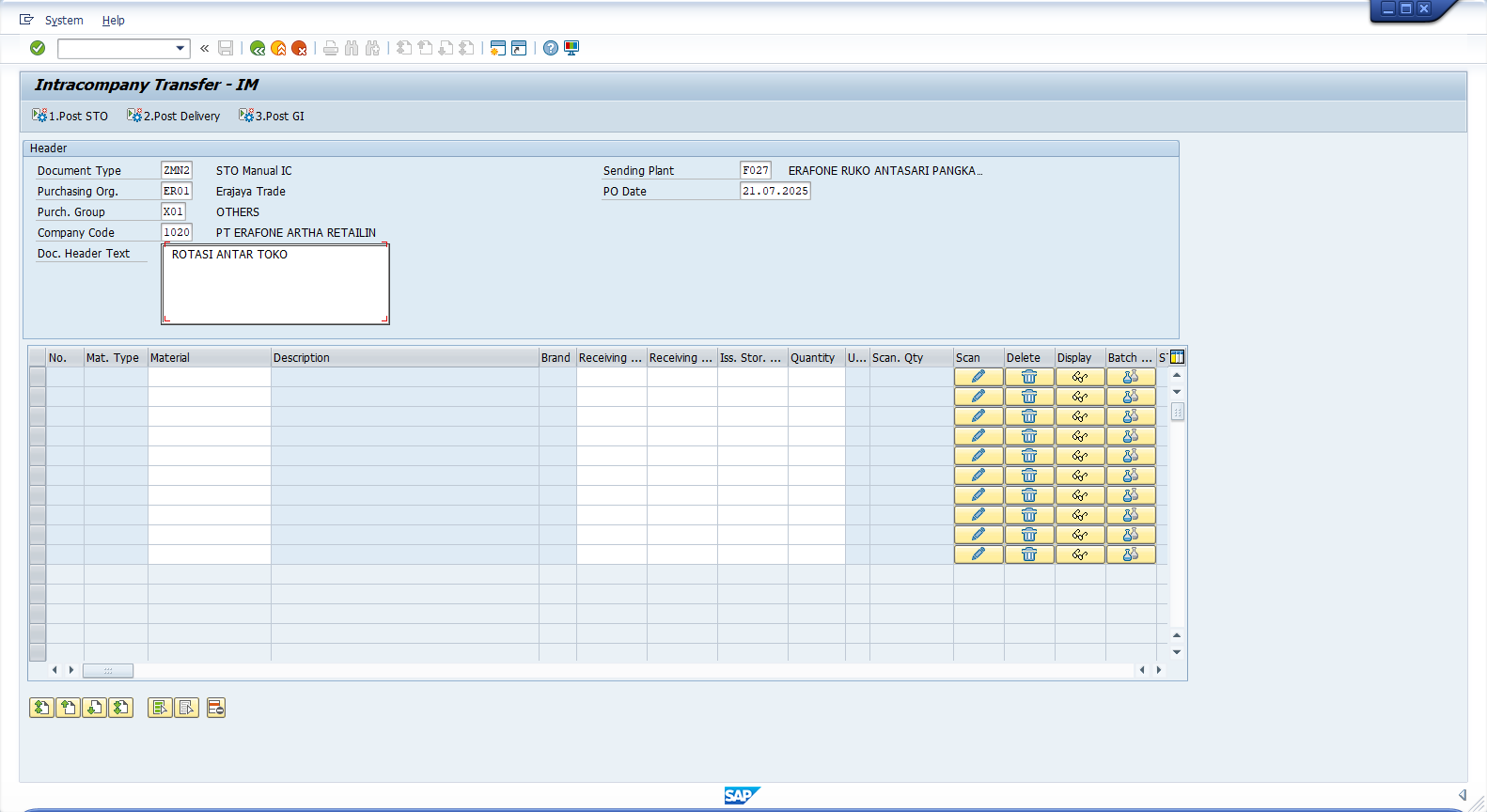
Ket :
- Company Code, sesuaikan dengan masing2 bisnis unit, untuk ERAFONE sendiri biasanya kode nya 1020
- Doc. Header Text, jika retur pusat kasih keterangan "RETUR PUSAT INSTRUKSI PM" atau retur antar toko untuk pemerataan "ROTASI PEMERATAAN STOCK" atau "ROTASI ANTAR TOKO" untuk stock langsung jual
- Sending Plant, adalah Store Asal Stock
6. Silahkan masukkan detail stock yang akan di rotasi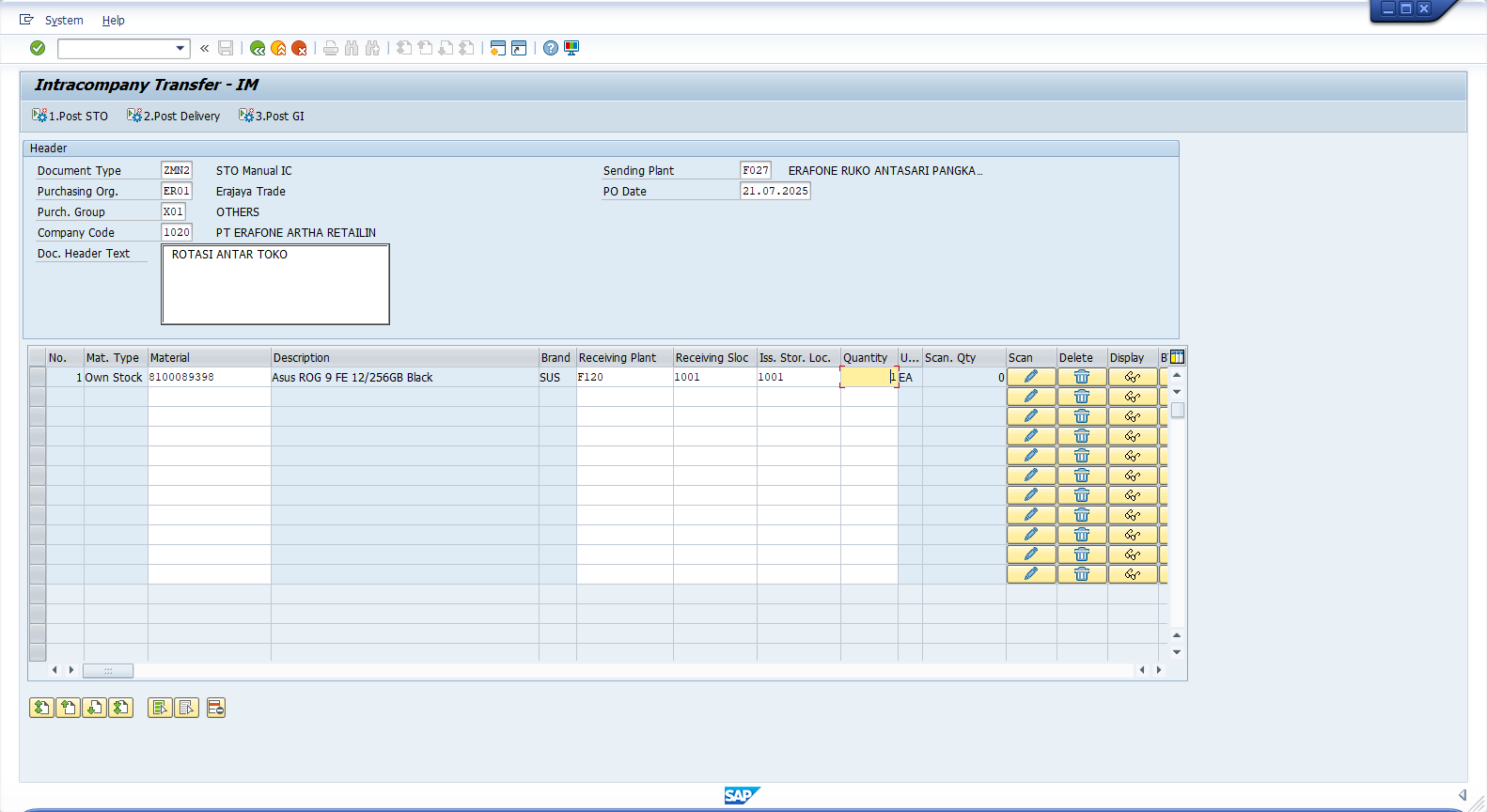
Ket :
- Material : Silahkan masukkan material item yang mau di retur, jika sudah sesuai Description pasti akan muncul
- Receiving Plant : Adalah Store/Gudang Yang akan dituju oleh stock, silahkan masukkan kode store tujuan Cont. F120 atau gudang Pusat Cikupa BGC1.
- Receiving Sloc adalah status barang yang ditujukan ke Store/Gudang tujuan
- Iss. Store Loc. adalah status barang yang tersedia di store asal stock.
Sloc sendiri adalah status barang yang ada di gudang/store.
1001 ( GOOD STOCK ) Untuk stock Jual yang bisa Dijual saat ini
1002 ( DAMAGE ), Stock Bermasalah dan akan di retur
1004 ( DEMO ), Stock DEMO tidak bisa dijual
1011 ( G. REVERSE ), Tujuan ke gudang
Untuk saat ini retur ke pusat sudah tidak ke Gudang Kapuk ( BG01 ) Tetapi dialihkan ke Gudang Cikupa ( BGC1 )
Dalam kasus untuk rotasi antar toko untuk SLOC asal dan tujuan wajib 1001 dan 1001, berbeda jika returnya ke pusat wajib menggunakan sloc tujuan 1011, dan sesuaikan jika SLOC asalnya GOOD STOCK, Atau DAMAGE ( UNTUK UNIT DOA ).
Dan terakhir silahkan masukkan jumlah unit yang akan di retur.
Setelah itu silahkan lanjut tekan icon kacamata ( Display ) untuk memasukkan SN/IMEI yang akan di Retur.
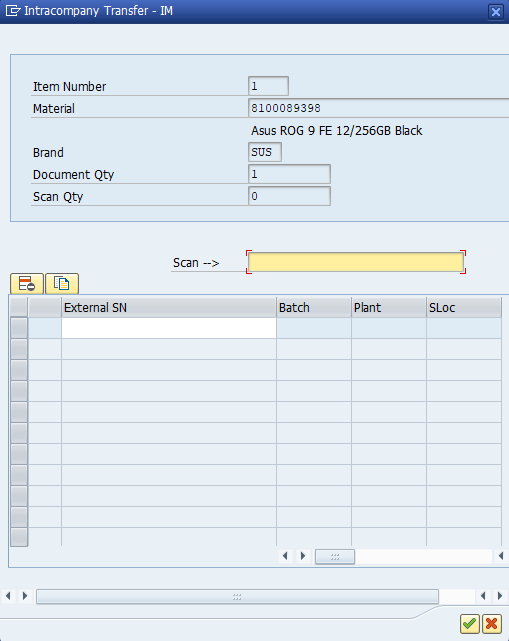
Dan silahkan scan menggunakan scanner.
Harap perhatikan secara detail dan jangan sampai terjadi kesalahan, dikarenakan Unit akan gantung
Tahap selanjutnya jika sudah sesuai silahkan tekan dengan berurutan untuk 1. Post STO -> 2. Post Delivery -> 3. Post GI.
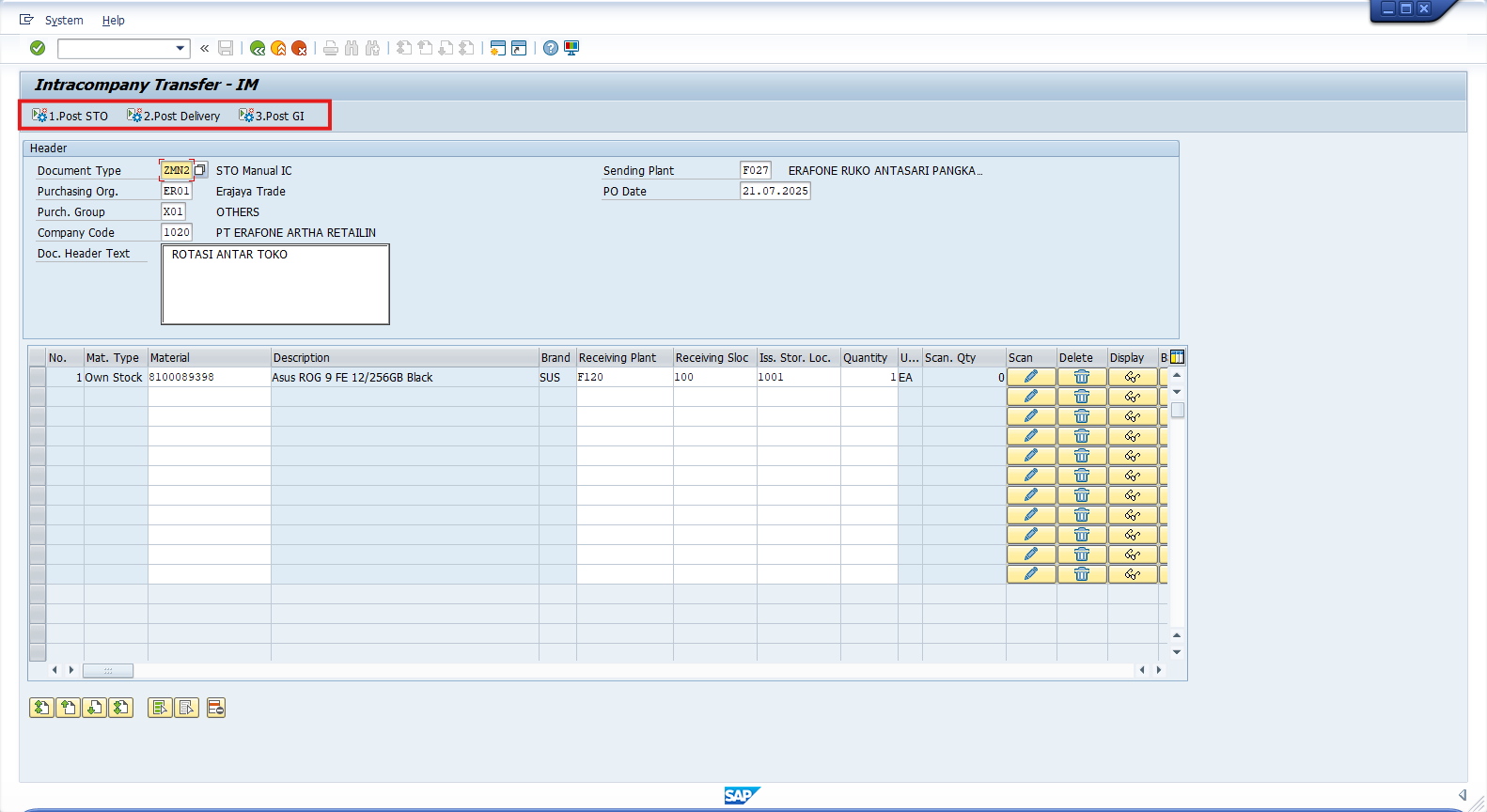
Jika semua benar dan tidak ada kesalahan, Nomor DO akan di generate di bagian bawah. Pada step ini barang sudah berhasil di retur.
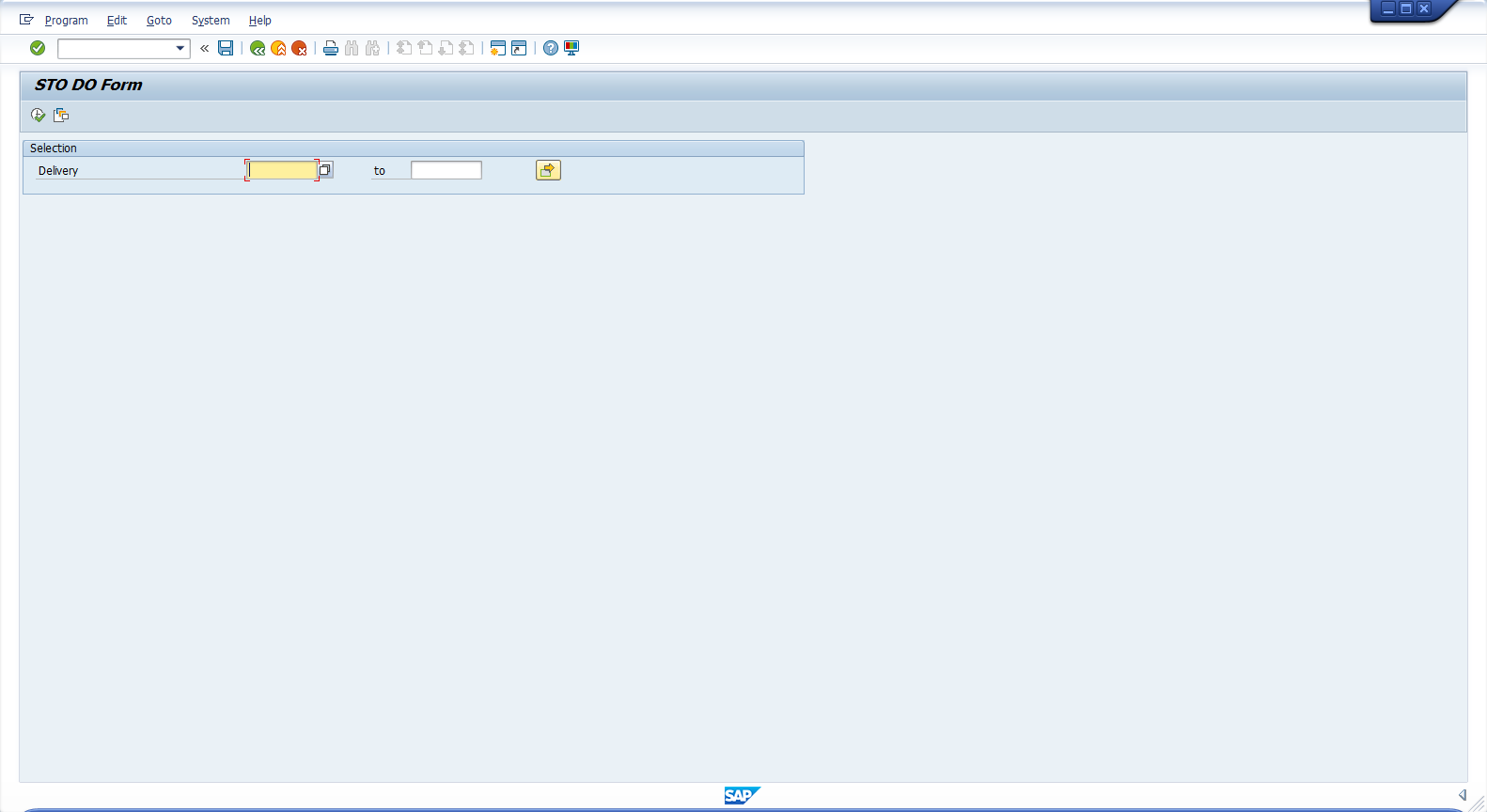
Silahkan print DO ke menu STO DO Form Pada Halaman Awal SAP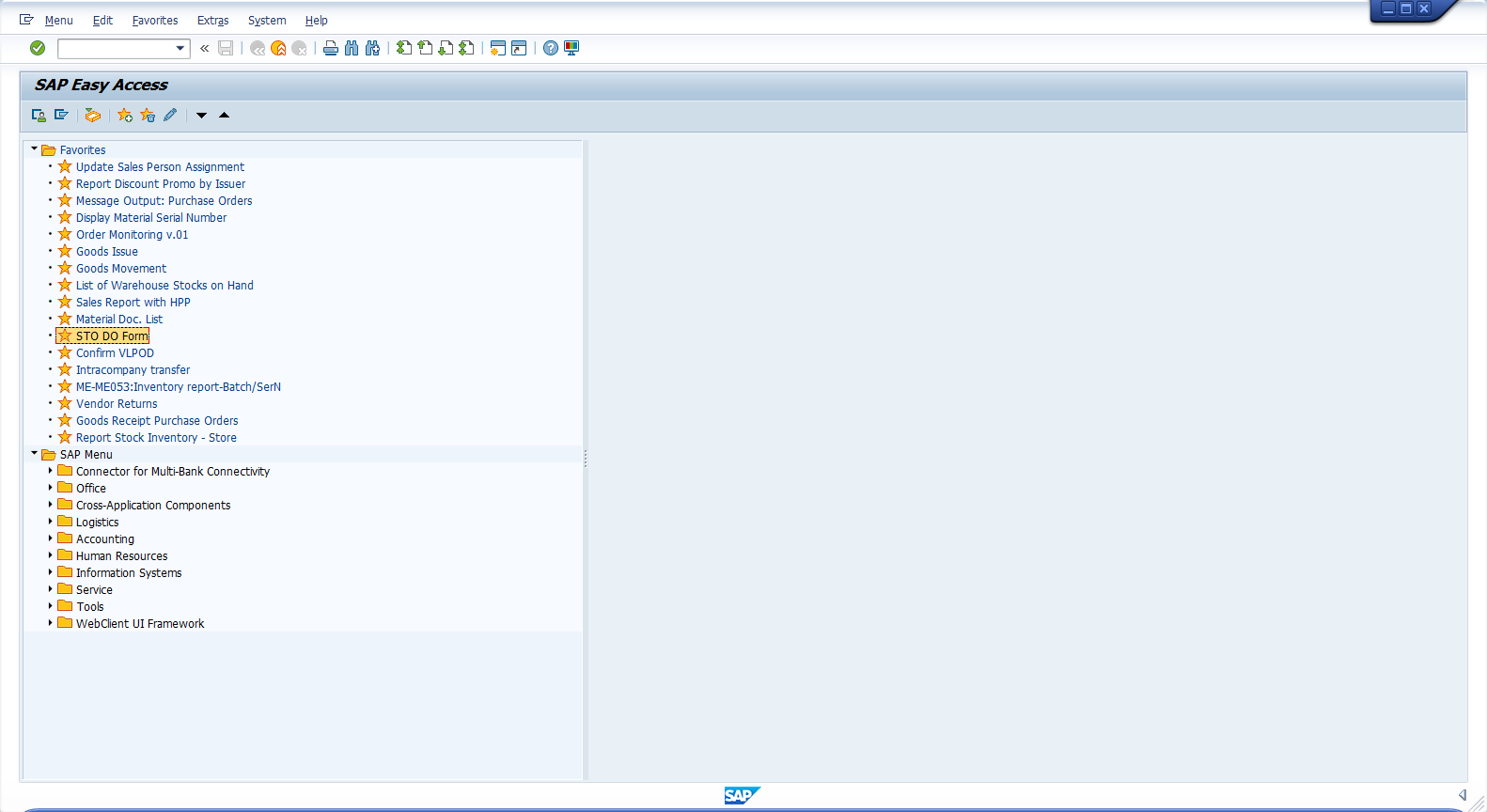
Setelah itu silahkan masukkan Nomor DO nya dan klik centang diatas nya. Otomatis DO akan terdisplay dan silahkan Simpan dan Cetak DO nya.
RETUR WAJIB HARUS ADA APPROVAL JSL,SL DAN TSH JIKA ROTASI ANTAR TOKO. JANGAN SEMBARANG EKSEKUSI. TERIMAKASIH
EDIT STOCK UNTUK SO HARIAN ( SIMPLIFIED )
Tutorial ini agar Lebih Efisien dalam menyiapkan Lembar SO Harian, tetapi Jangan Sampai Juga Tidak Paham Hal Basic nya yaa temen2.
- Silahkan Tarik Stock Di Report Stock Inventory - Store

- Masukkan Kode Store dalam Kolom Plant dan Centang diatasnya

- Setelah itu akan muncul untuk Stock Nya

- Silahkan Klik Change Layout ( Gambar Rubik ) Sisakan hanya kolom berikut yah

- Setelah dicentang format akan sesuai dan silahkan Export Ke Excel

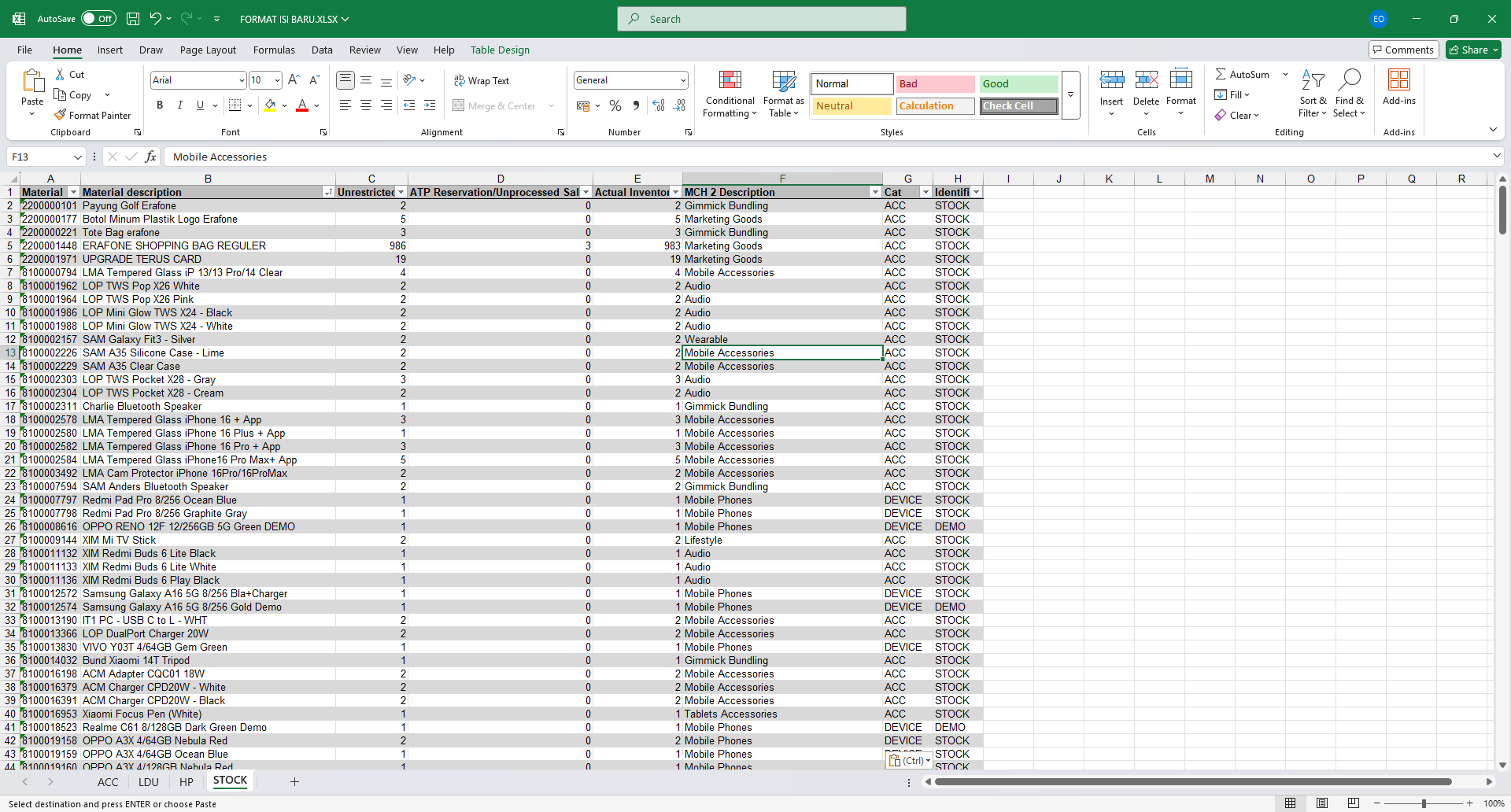
- Selanjutnya silahkan download Format SO Baru di Attachment dan buka. Silahkan langsung ke kolom Stock dan pastekan stock yang sudah ditarik tadi

Kolom Cat dan Identifier adalah berupa rumus, sehingga tidak perlu untuk dilakukan perubahan
- Setelah itu stock akan langsung muncul di Sheet ACC, LDU dan HP secara Otomatis.
Jika muncul keterangan #SPILL! Berarti kolom yang dibutuhkan kurang, silahkan klik kanan pada beberapa baris dan insert.
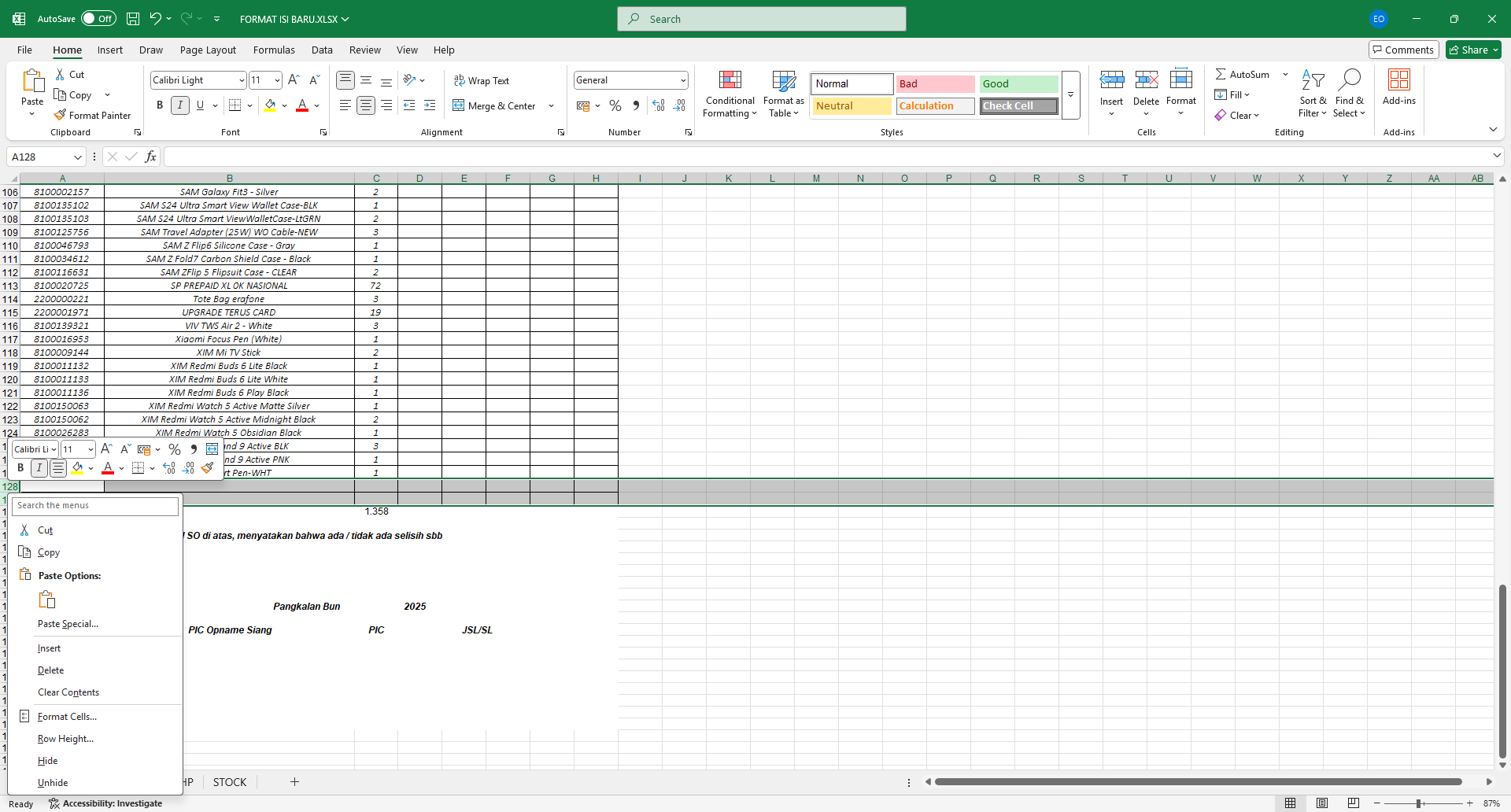
8. Jika sudah selesai stock langsung Otomatis Muncul dan silahkan Hapus Baris yang berlebih.